
文件共享,小编教你怎么设置文件共享访问权限
番茄系统家园 · 2022-10-31 01:08:45
当前,很多企事业单位的局域网都配置了文件服务器,用于共享单位的一些文件供局域网用户访问。一般劳动成果、重要文件等也常常存储在文件服务器上,便于文件保存、协同工作等需要。这如何保护共享文件的安全已经成为当前网络管理的重要方面。下面,小编就给大家带来了设置文件共享访问权限的操作图文了。
目前,有很多公司企业有共享文件管理的模式,可以设置不同账户访问共享文件的不同权限。这样实现共享文件访问的分权限管理,防止共享文件因为不适当使用而损坏或丢失。那么怎么设置文件共享访问权限?下面,小编就来教大家设置文件共享访问权限的操作方法。
怎么设置文件共享访问权限
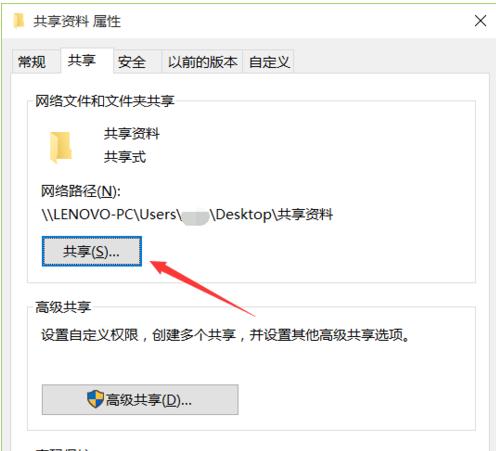
右击想要共享的文件夹,选择“属性”,并在其属性窗口中切换到“共享”选项卡,点击“共享”按钮。
文件图-1
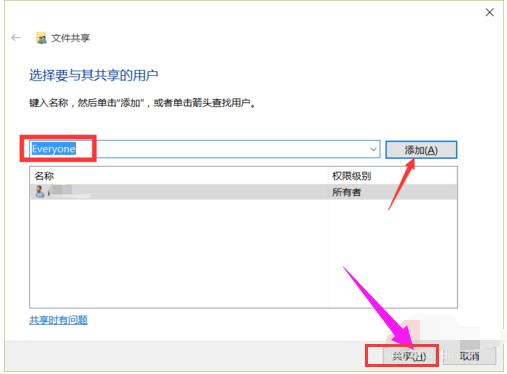
打开的“共享”窗口中,从“用户”列表中选择想要为其设置共享文件访问控制权限的用户,点击“添加”按钮以添加相应的用户,最后点击“共享”按钮以完成访问共享文件的用户添加操作。
设置权限图-2
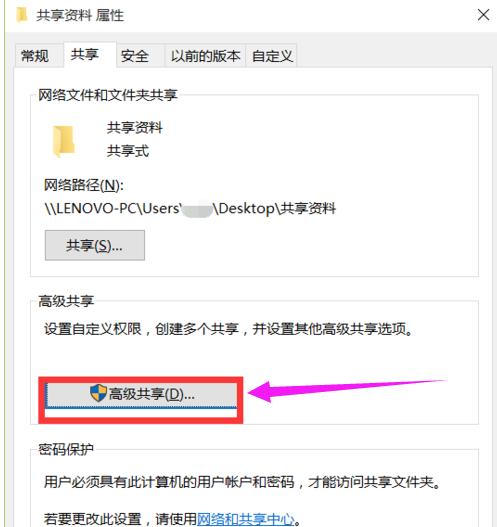
需要针对不同的用户设置不同的访问控制权限。点击“高级共享设置”按钮进入。
设置权限图-3
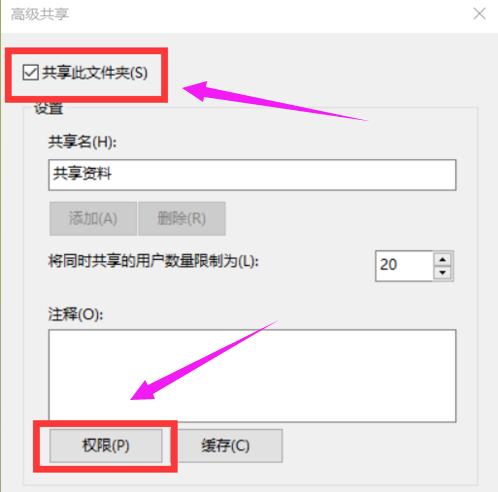
打开的“高级共享”窗口中,开启“共享此文件夹”选项,同时点击“权限”按钮进入共享文件访问控制权限设置界面。
文件共享图-4
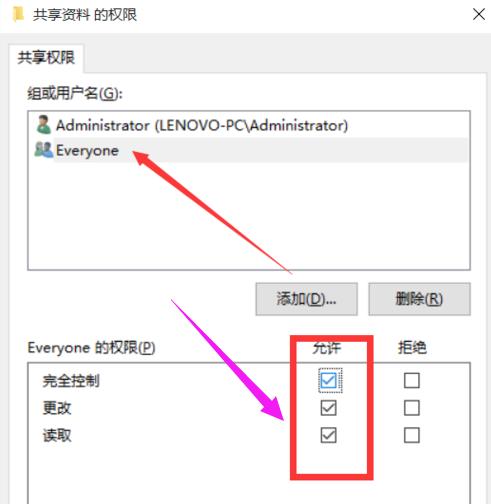
点击“添加”按钮即可添加更多访问此共享文件夹的用户,同时选中相应的用户,可以为其指定访问控制权限,在此可以根据实际需要选择相应的访问共享文件权限。
文件共享图-5
以上就是设置文件共享访问权限的操作方法。
免责声明: 凡标注转载/编译字样内容并非本站原创,转载目的在于传递更多信息,并不代表本网赞同其观点和对其真实性负责。如果你觉得本文好,欢迎推荐给朋友阅读;本文链接: https://m.nndssk.com/xtjc/258202ey9lsN.html。猜你喜欢
最新应用







热门应用













