
注册表被管理员禁用,小编教你如何解决注册表被管理员禁用
番茄系统家园 · 2022-09-01 02:23:33
很多时候我们需要使用注册表编辑器,而有的用户在电脑下打开注册表时会出现注册表编辑已被管理员禁用,这样导致我们无法打开注册表也无法向注册表内写入信息,如果注册表被管理员所禁用了,怎么解决注册表编辑已经管理员禁用?下面,小编就来教大家如何解决注册表被管理员禁用。
最近,有些不少的电脑用户会发现,在运行中输入regret,试图打开注册表编辑器时却出现错误提示:注册表编辑器已被管理员或恶意代码禁用,导致注册表无法打开。这该怎么去解决呢?下面,小编就来跟大家讲解解决注册表被管理员禁用的操作了。
如何解决注册表被管理员禁用
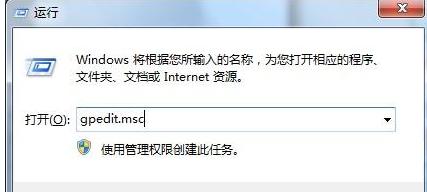
首先按快捷键win+r,打开运行对话框
输入gepedit.msc,然后点击确定,打开组策略管理
被禁用图-1
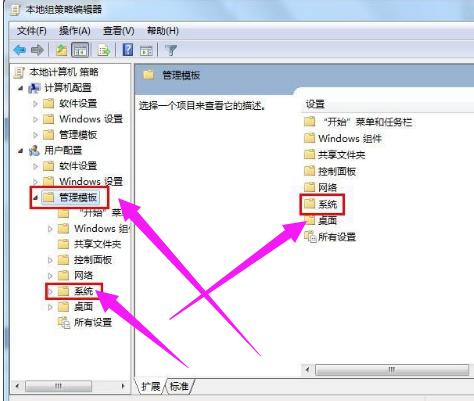
在面板中双击打开用户配置下的管理模板,点击右侧的“系统”
被禁用图-2
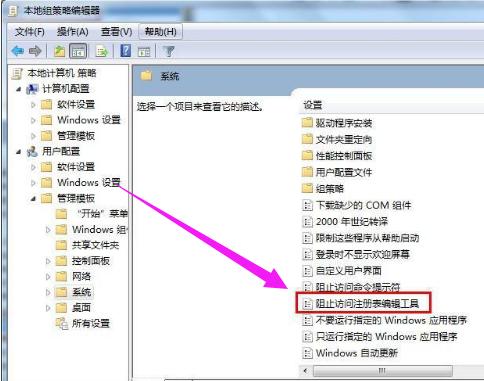
在系统中找到组织访问注册表编辑工具,双击打开
注册表被禁用图-3
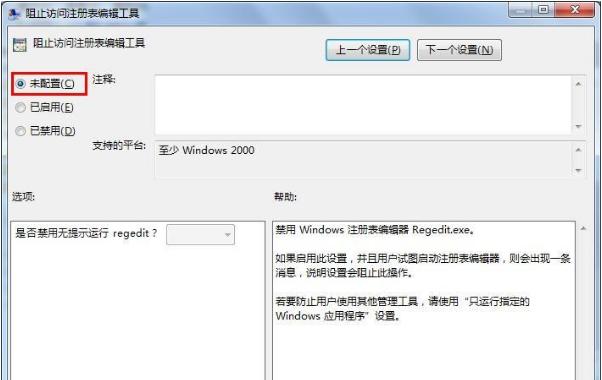
把“阻止访问注册表编辑器工具”的设置改成“未配置”或 “已禁用”选项,然后“确定”
被禁用图-4
以上就是解决注册表被管理员禁用。
免责声明: 凡标注转载/编译字样内容并非本站原创,转载目的在于传递更多信息,并不代表本网赞同其观点和对其真实性负责。如果你觉得本文好,欢迎推荐给朋友阅读;本文链接: https://m.nndssk.com/xtjc/258185eD5hRh.html。猜你喜欢
最新应用







热门应用













