
怎么显示系统隐藏文件 显示系统隐藏文件方法介绍
番茄系统家园 · 2023-10-22 10:28:56
日常生活中,电脑就相当于我们的另一个秘密基地,有很多东西并不愿意被别人看到,毕竟谁都需要隐私。假如使用的电脑是公用的话就更需要把属于自己那块天地给隐藏起来了,但是隐藏文件后的文件如何显示呢?下面,小编就来跟大家讲解显示系统隐藏文件的操作流程。
有时候,为了保护隐私或是重要的资料,我们需要将电脑中的一部分文件隐藏起来,当需要查看这些隐藏文件的时候再将它们还原。这些行为,老司机是轻车熟路了,而小生肉就有些犯忌了,下面,小编就来跟大家解说显示系统隐藏文件的操作步骤。
怎么显示系统隐藏文件
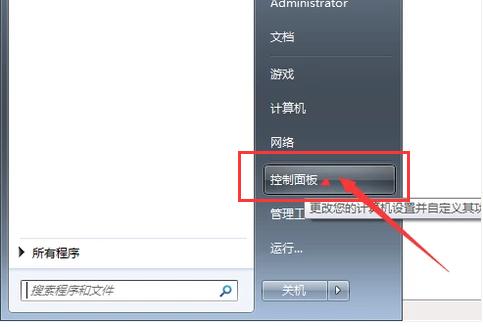
首先打开开始菜单,点击控制面板。
文件图-1
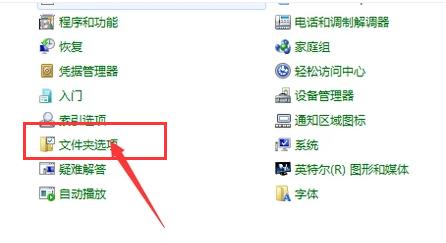
找到“文件夹选项”并点击打开。
系统文件图-2
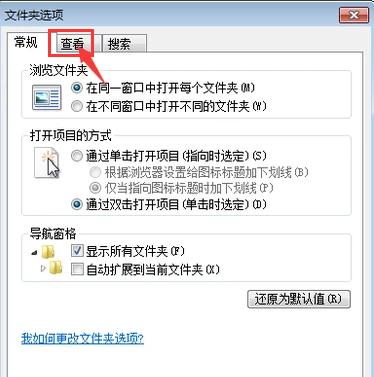
打开文件夹选项后,点击:查看,
系统文件图-3
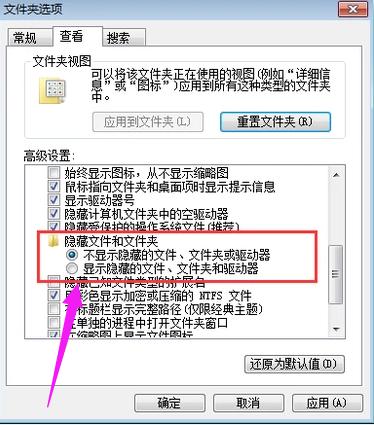
勾选显示隐藏的文件。
隐藏文件图-4
以上就是显示系统隐藏文件的操作流程。
免责声明: 凡标注转载/编译字样内容并非本站原创,转载目的在于传递更多信息,并不代表本网赞同其观点和对其真实性负责。如果你觉得本文好,欢迎推荐给朋友阅读;本文链接: https://m.nndssk.com/xtjc/258147WH7tew.html。猜你喜欢
最新应用







热门应用













