
笔记本连不上wifi怎么修复
番茄系统家园 · 2023-10-27 06:06:21
使用笔记本电脑,一般用户会选择通过连接WiFi来上网,而现在的几乎所有的笔记本都有内置无线网卡,具有支持连接无线网络的功能。如果笔记本电脑出现无连接不了WiFi的情况,用户该怎么去解决呢?为此,1小编就给大家带来了修复笔记本连不上wifi的教程了。
我们都知道,笔记本是可以使用无线网络的。不过有用户却遇到了笔记本连不上wifi的情况,即笔记本任务栏右下角无线图标上出现了一个红叉,无法搜索到Wifi无线网络信号,因而无法连接Wifi无线网络。下面,小编就给大家介绍修复笔记本连不上wifi的方法了。
笔记本连不上wifi怎么修复
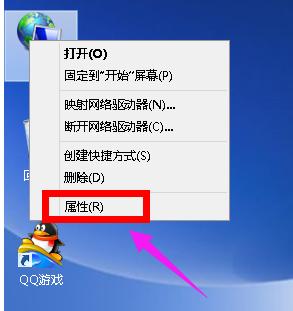
在桌面右键单击网络,选择属性
网络连不上图-1
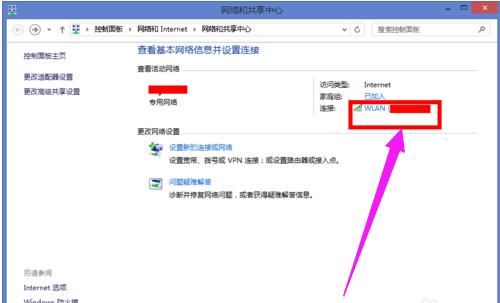
在网络共享中心选择你已连接的wifi
网络连不上图-2
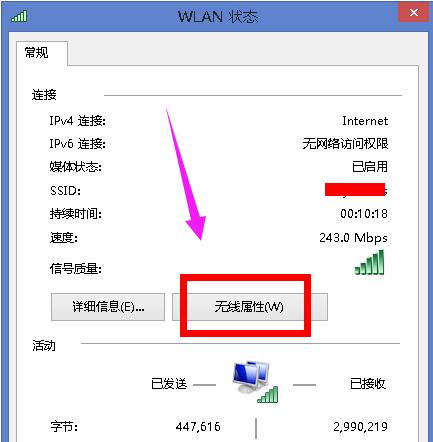
在网络连接框中选择无线属性按钮
网络连不上图-3
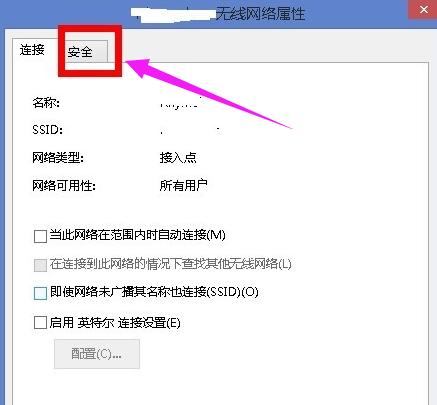
在无线属性页面选择安全选项卡
网络连接图-4
在安全选项页面,点击下方的高级设置按钮
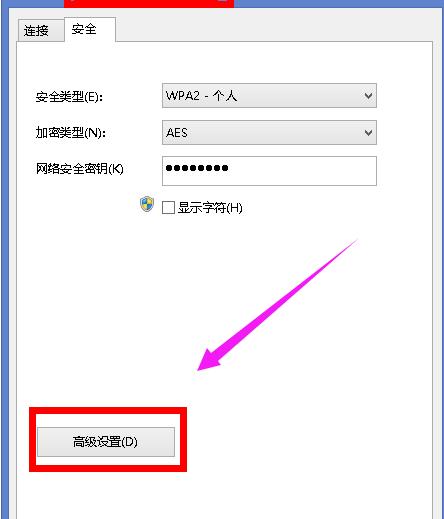
网络连不上图-5
在高级设置页面,勾为此网络启用联邦信息标准,然后点击确定按钮
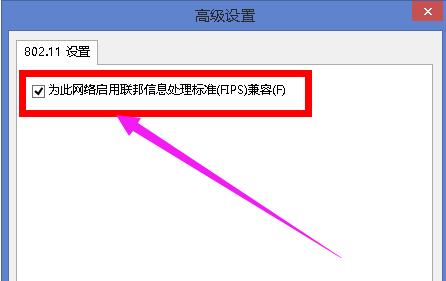
wifi图-6
方法二:
在网络共享中心页面,点击左侧栏位更改适配器设置
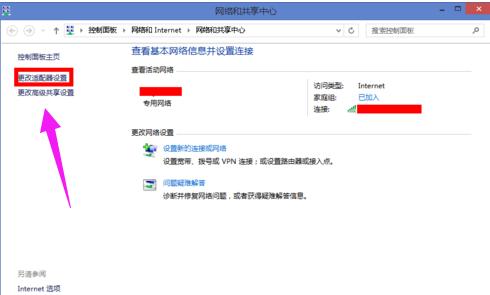
网络连不上图-7
进入无线网卡列表,右键单击你的wifi链接网络,属性
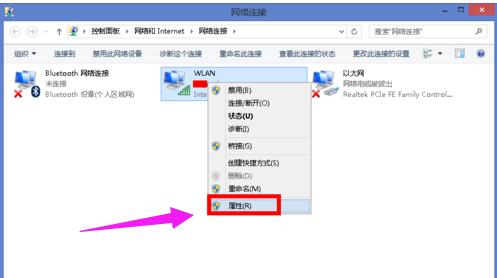
wifi图-8
在wlan配置页面点击配置按钮
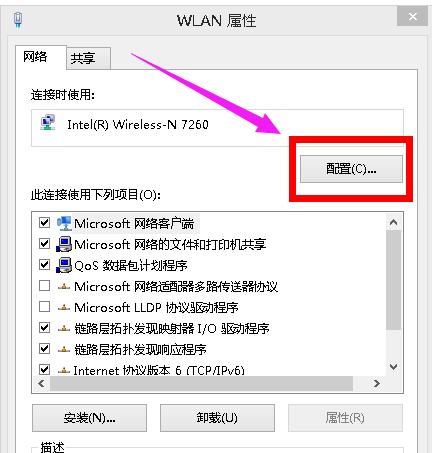
笔记本图-9
在网卡属性页面,选择驱动程序选项卡
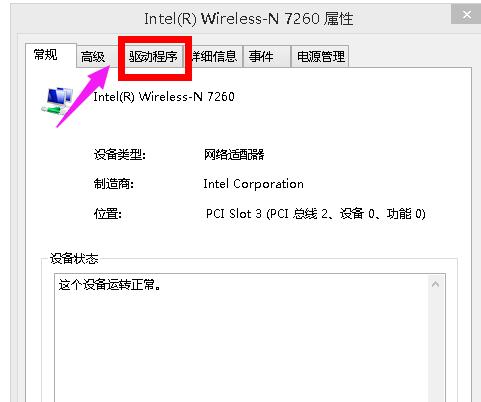
wifi图-10
选择更新驱动程序或回滚驱动程序
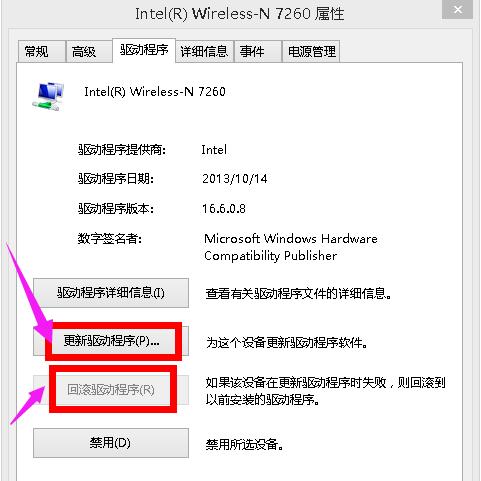
wifi图-11
以上就是修复笔记本连不上wifi的操作了。
免责声明: 凡标注转载/编译字样内容并非本站原创,转载目的在于传递更多信息,并不代表本网赞同其观点和对其真实性负责。如果你觉得本文好,欢迎推荐给朋友阅读;本文链接: https://m.nndssk.com/xtjc/258129EluPGY.html。猜你喜欢
最新应用







热门应用













