
电脑怎么设置开机密码 电脑设置开机密码方法
番茄系统家园 · 2023-10-16 10:29:36
家里有小孩子的用户,一般都会为自己家里的电脑设置开机密码,以免小孩子长期沉迷于网络游戏,不利于孩子的身心健康。而有些用户却不知道该怎么去设置开机密码,莫慌,小编这就来给大家带来了设置开机密码的方法了。
现在随着大家使用电脑的普及以及安全意识的不断提高,在使用电脑的过程中都会做好相关的安全措施,以免让别人进入自己的系统看到自己的资料。而有些用户就提出如何设置开机密码的提问,很多朋友都想为电脑设置开机密码,下面,小编就来跟大伙介绍电脑设置开机密码。
电脑怎么设置开机密码
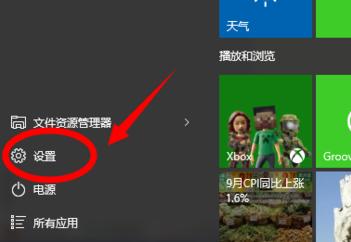
鼠标点左下角的图标,点击“设置”选项,
系统密码图-1
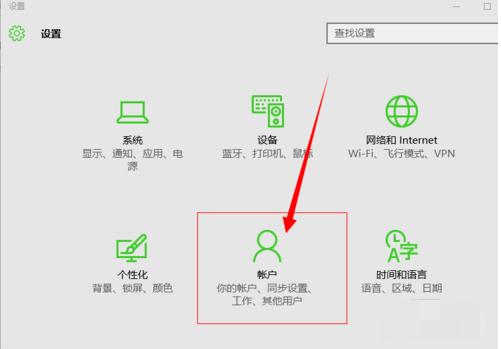
找到“账户”一个界面,
开机密码图-2
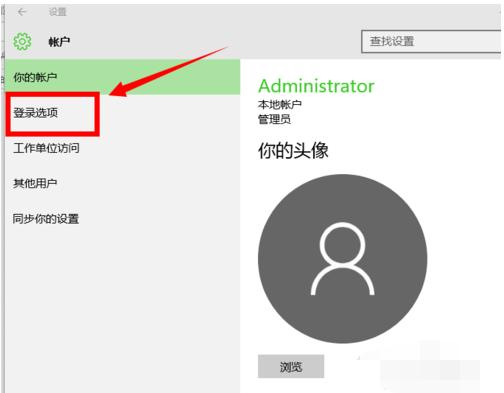
接着出现了“登录选项””工作单位访问““其他账户”这个界面,用鼠标单击“登录选项”
系统密码图-3
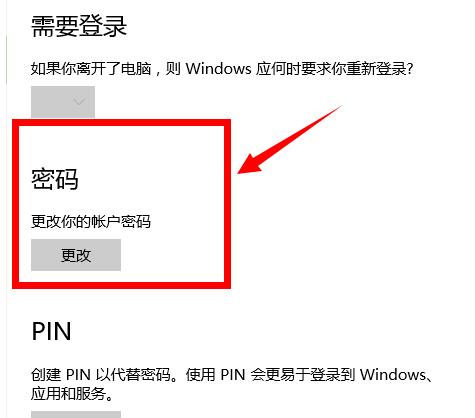
在这里点击密码修改,
设置密码图-4
之前设置过了,所以会出现修改密码的选项,如果读者朋友们是第一次设置的话,会出现直接让你输入自己设置的密码的,然后单击下一步
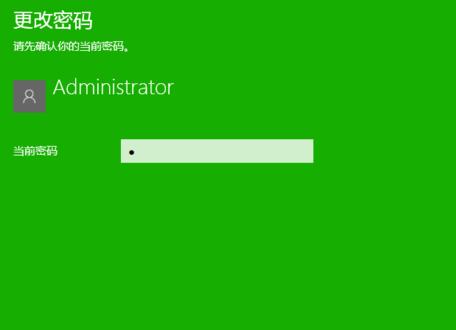
电脑密码图-5
设置密码,然后点击“下一步”完成设置,再一次开机的话,就是输入新密码了。
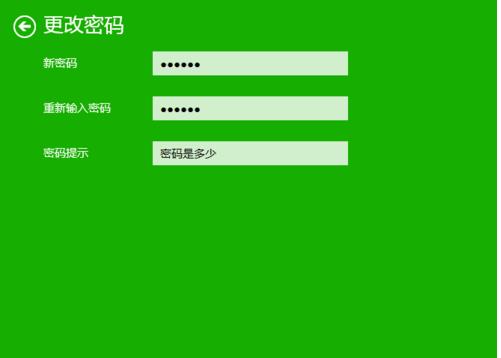
开机密码图-6
以上就是设置开机密码的方法了。
免责声明: 凡标注转载/编译字样内容并非本站原创,转载目的在于传递更多信息,并不代表本网赞同其观点和对其真实性负责。如果你觉得本文好,欢迎推荐给朋友阅读;本文链接: https://m.nndssk.com/xtjc/258124WrPLDR.html。猜你喜欢
最新应用







热门应用













