
怎么查看电脑配置 教你查看电脑配置的操作
番茄系统家园 · 2023-10-03 14:38:10
在电脑随处可见的今天,有些用户喜欢组装电脑,而组装电脑的朋友一定都对电脑配置很熟悉,但一些新手朋友依然不知道自己的电脑配置怎么样,害怕被无良商家给欺骗了,那么怎么看电脑配置?下面,小编就来教大家查看电脑配置的操作了。
随着电脑的普及以及网络不断的发展,衍生的网络游戏正被广大的青年的用户玩闹着,而在使用电脑玩游戏时就需要根据电脑的配置安装需要的游戏,这时我们就需要查看电脑的配置,怎么查看电脑的配置,下面,小编就来跟大家介绍查看电脑配置的方法了。
怎么查看电脑配置
方法一:
在桌面上找到计算机点击鼠标右键,在弹出的右键菜单里找到属性选项。
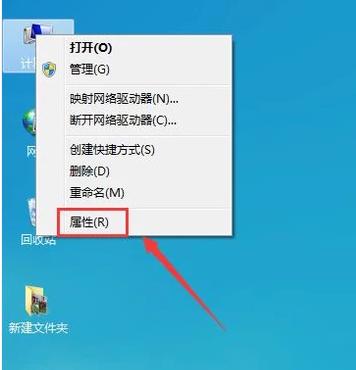
查看配置图-1
在弹出的对话框内就可以看到我们电脑的配置了
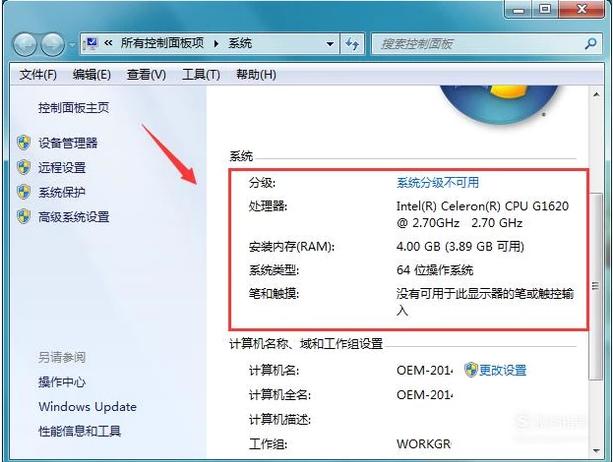
查看电脑配置图-2
方法二:
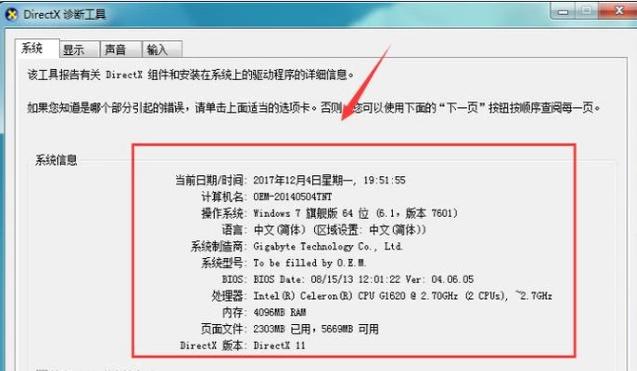
键盘上的Windows+R键弹出运行对话框,输入“dxdiag”命令
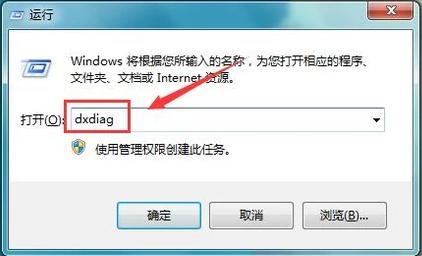
查看电脑配置图-3
点击确定,在弹出的对话框内找到系统选项
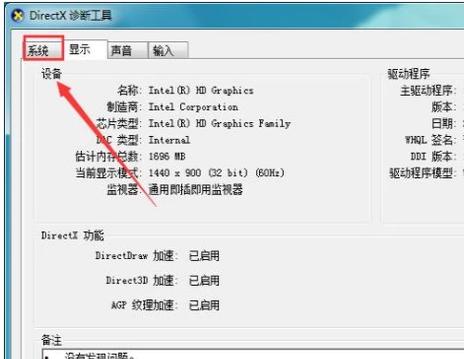
查看电脑配置图-4
点击系统选项,在其界面内就可以看到我们的电脑配置了
查看电脑配置图-5
方法三:
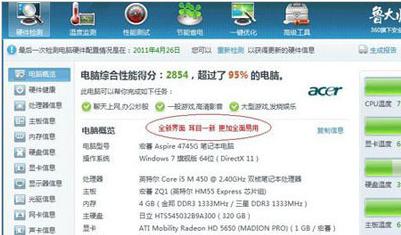
可以使用软件进行查看,首先打开鲁大师这款软件,进入鲁大师的操作界面
查看电脑配置图-6
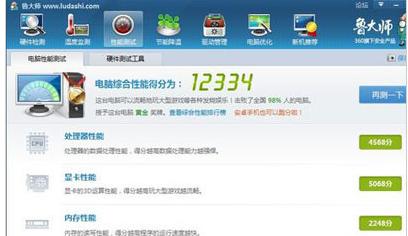
在菜单里找到硬件检测常常,点击硬件检测在其内找到电脑概览,在电脑概览里就可以看到我们的电脑配置了
查看配置图-7
关于查看电脑配置的操作,小编就跟大家讲到这里了。
免责声明: 凡标注转载/编译字样内容并非本站原创,转载目的在于传递更多信息,并不代表本网赞同其观点和对其真实性负责。如果你觉得本文好,欢迎推荐给朋友阅读;本文链接: https://m.nndssk.com/xtjc/258101yLmTeQ.html。猜你喜欢
最新应用







热门应用













