
电脑截图快捷键是什么 小编教你电脑win7怎么截图
番茄系统家园 · 2023-10-18 01:53:08
我们都知道,Win7是微软公司推出的电脑操作系统,供个人、家庭及商业使用,一般安装于笔记本电脑、平板电脑、多媒体中心等。我们都知道Win7中自带了截图功能,那么电脑win7怎么截图?这是按照惯例,新手会问的问题了,下面,小编就来跟大家讲解电脑win7截图操作步骤了。
很多时候对软件的操作,电脑突发故障,向别人求助描述不清时,就需要用到截图。但是很多人不知道怎么截屏,其实win7电脑可以直接用快捷键截图,用起来很简单,下面,小编就来跟大家介绍电脑win7截图的方法了。
电脑win7怎么截图
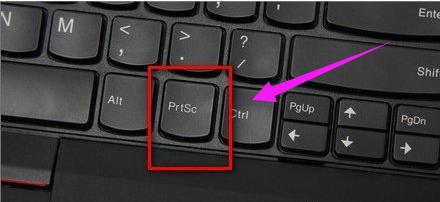
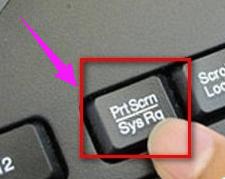
方法一:最基本的截图方法PrtSc
电脑图-1
win7图-2
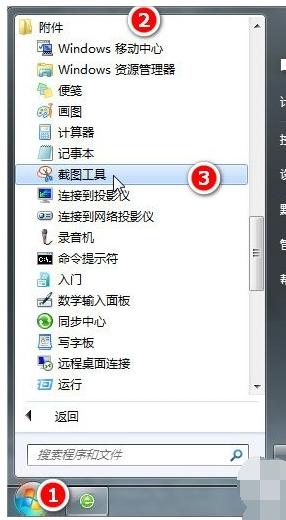
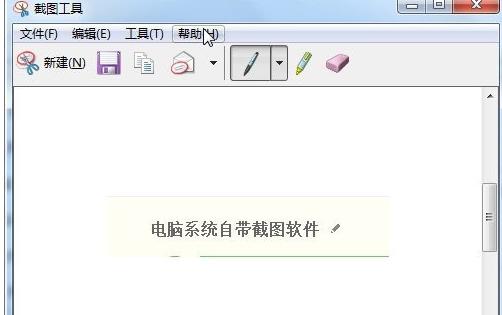
方法二:电脑系统自带截图软件
在开始菜单、附件里可以找到
电脑截图图-3
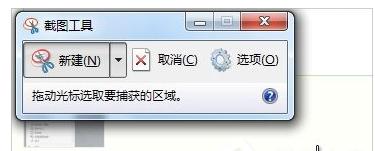
打开后,默认新建截图文件,图示十字标,框选要截图的内容。
截图快捷键图-4
截图后,可以在菜单处选择保存,或者其他操作。
截图快捷键图-5
方法三:利用QQ截图进行截图操作
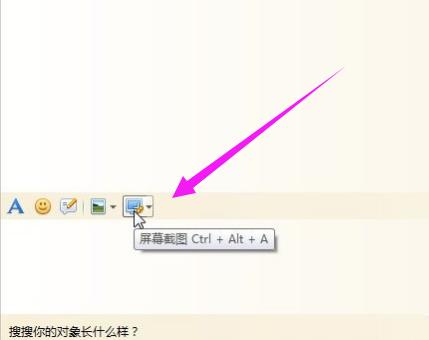
打开登录QQ后,打开一个聊天对话框,点击图示截图工具或者Ctrl+Alt+A快捷键,唤出截图对话。
截图快捷键图-6
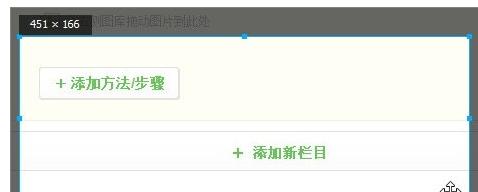
截图完成后可以进行添加图框,文字或者特殊样式操作,具体的可以自行体验。
win7图-7
以上就是电脑win7截图图文操作了。
免责声明: 凡标注转载/编译字样内容并非本站原创,转载目的在于传递更多信息,并不代表本网赞同其观点和对其真实性负责。如果你觉得本文好,欢迎推荐给朋友阅读;本文链接: https://m.nndssk.com/xtjc/258096YbRhKF.html。猜你喜欢
最新应用







热门应用













