
笔记本电脑无线网卡,小编教你如何打开电脑无线网卡开关
番茄系统家园 · 2022-11-11 05:28:04
现在使用笔记本的用户是越来越多,而有的用户使用的台式机,也有的用户使用的是笔记本,如果用的是笔记本,当无线网络标志未开启或者无法搜索到附近网络时,则笔记本的无线网卡可能没有开启。如何打开电脑无线网卡开关?下面,小编就跟大家讲解打开电脑无线网卡开关的操作方法了。
无线网络使用是越来越方便和普及了。如今的很多笔记本也都有内置无线网卡,可以让用户们连接无线进行上网,一般笔记本的无线网卡是默认开机自动启动的,如果在使用的时候发现无线网卡被关闭或禁用的话,要怎么打开无线网卡呢?为此,小编就给大家分享打开电脑无线网卡的操作方法了。
如何打开电脑无线网卡开关
方法一:电脑快捷键组合开启无线网卡
通常在F1-F12的某个按键上会有无线网络的标志。按Fn+FX(X 该标志所对应的键)=启动无线网卡。
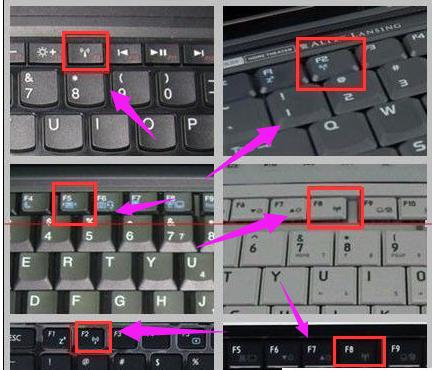
网卡图-1
方法二:
通过"Windows移动中心"开启无线网卡WIN+X,

网卡图-2
开启windows移动中心后,手动开启无线网卡开关。

笔记本电脑图-3
方法三:检查无线服务进程是否开启
右键“我的电脑”—>管理—>服务和应用程序—>服务。

网卡开关图-4
WLAN AutoConfig服务并开启。

网卡图-5
以上就是打开电脑无线网卡开关的操作方法了。
免责声明: 凡标注转载/编译字样内容并非本站原创,转载目的在于传递更多信息,并不代表本网赞同其观点和对其真实性负责。如果你觉得本文好,欢迎推荐给朋友阅读;本文链接: https://m.nndssk.com/xtjc/2580865CWypz.html。猜你喜欢
最新应用







热门应用













