
电脑设置锁屏密码怎么设置 小编教你操作方法
番茄系统家园 · 2023-10-19 03:47:15
经常看到别人电脑按下Win+L键就可以把电脑锁定了,比较小白的电脑用户想要设置但不知道从何下手,现在就让小编给大家说说电脑设置锁屏密码的方法吧。
电脑怎么设置锁屏密码呢?有些电脑小白用户还不知道怎么设置电脑锁屏密码,小编现在教大家电脑设置锁屏密码怎么操作,希望这个文章可以帮到你。
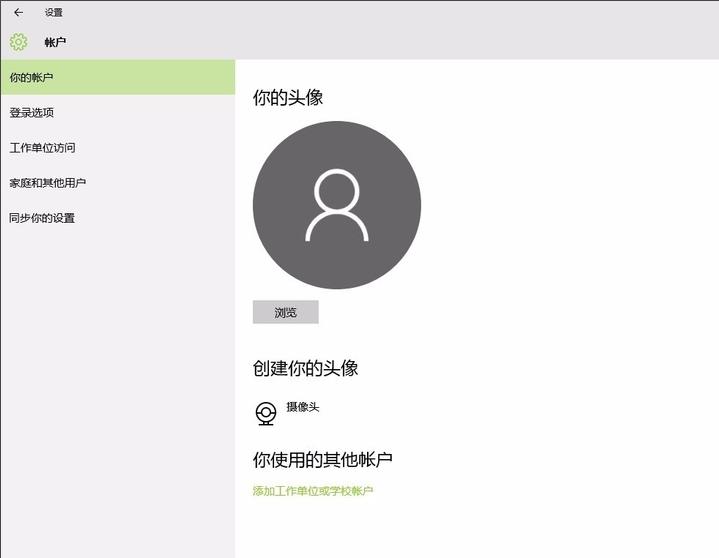
首先按下“Win”+“I”组合键,或右下角所有设置打开WIn10的设置窗口,接下来点击右边的“账户”。

设置密码图-1
接着点击“登录选项”。
锁屏密码图-2
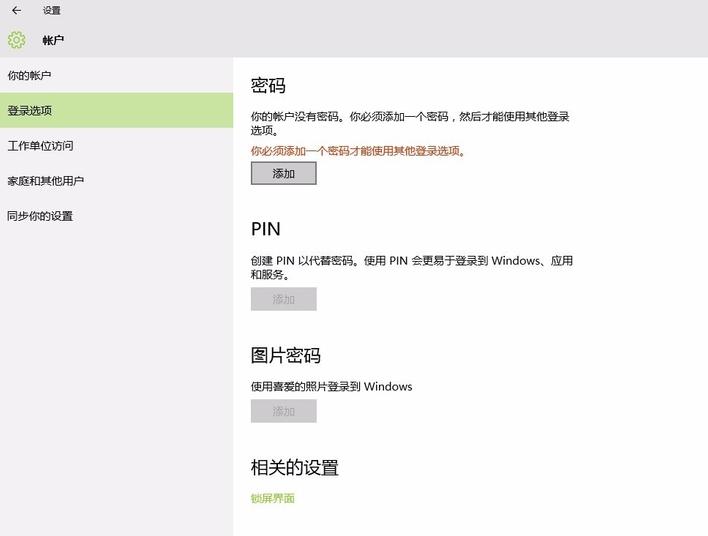
再点击密码下边的“添加”
设置密码图-3
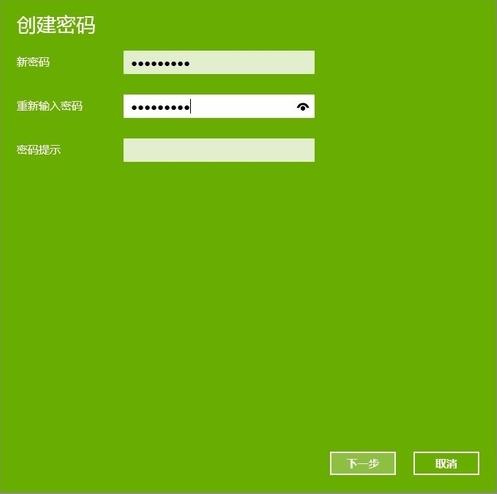
在弹出的小窗口里,把你的密码写上两次,注意第三栏是“密码提示”,别再把密码写上。然后点击“下一步”,再点击“完成”。
锁屏密码图-4
设置完成后按下Win+L键就可以看到效果了。

电脑设置锁屏密码图-5
以上就是电脑设置锁屏密码的方法,有需要的用户可以用这个方法设置,了解更多电脑教程可以关注我们官方网站。
免责声明: 凡标注转载/编译字样内容并非本站原创,转载目的在于传递更多信息,并不代表本网赞同其观点和对其真实性负责。如果你觉得本文好,欢迎推荐给朋友阅读;本文链接: https://m.nndssk.com/xtjc/258041u5nHvS.html。猜你喜欢
最新应用







热门应用













