
电脑文件夹选项不见了怎么办 小编教你解决电脑文件夹选项不见了
番茄系统家园 · 2023-10-13 01:57:53
在使用win7的操作系统很容易就可以找到文件夹选项,我们就可以快速设置文件夹的一些设置,不过最近有位用户在网上向小编反映刚换上win7系统,却发现计算机资源管理器中工具栏的文件夹选项不见了,不知道该怎么去将其找回来,为此,小编就来跟大家分析电脑文件夹选项不见了的原因跟解决的方法。
有位用户向小编反映,他向往常那样的操作电脑,待他进入进入我的电脑,或者打开文件夹后,发现的文件夹选项不见了,这是怎么回事呢?难道遭遇不法分子的袭击了?该怎么办呢?非也,非也!下面,小编就来教大家如何来解决电脑文件夹选项不见了的问题。
电脑文件夹选项不见了
点击【开始】,选择【运行】,输入:gpedit.msc
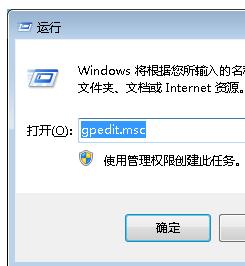
文件夹图-1
找到【windows 资源管理器】,在右侧找到【从“工具”菜单删除“文件夹选项”菜单】

文件夹选项图-2
双击打开右侧的【从“工具”菜单删除“文件夹选项”菜单】

电脑图-3
选择【未配置】,点击【确定】

电脑文件夹图-4
再次打开工具菜单,发现文件夹选项回来了。

文件夹选项图-5
以上就是解决电脑文件夹选项不见了的方法了。
免责声明: 凡标注转载/编译字样内容并非本站原创,转载目的在于传递更多信息,并不代表本网赞同其观点和对其真实性负责。如果你觉得本文好,欢迎推荐给朋友阅读;本文链接: https://m.nndssk.com/xtjc/257949K4YZys.html。猜你喜欢
最新应用







热门应用













