
怎么用打印机打印非标准的纸张 小编教你如何打印
番茄系统家园 · 2023-10-24 05:55:40
对于办公一族来说,打印机是我们经常使用的工具,在一些特定打印任务中,可能需要对纸张规格进行设置,怎么设置打印机打印非标准的纸张,就成了一门技术活儿了,你会操作吗?下面,小编就给大家分享打印机打印非标准的纸张操作方法。
打印账单,文件已成为了办公的一项日常,我们都知道,打印的东西并不是都是标准唯一的纸张规格,很多时候我们要打印的文件不是一些规格比较小,或者比较大的文件,那么该怎么办呢?该怎么用打印机打印非标准的纸张呢?来看看小编的教程便知了。
怎么用打印机打印非标准的纸张
点击开始,找到【设备和打印机】点击进入。
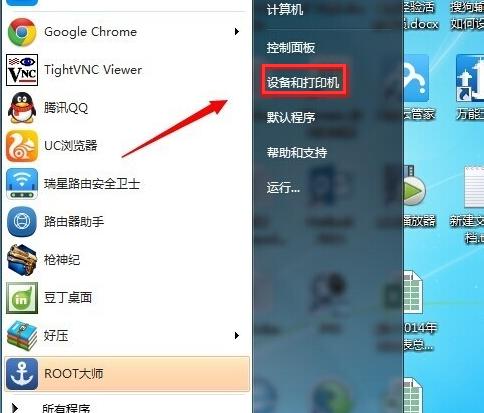
非标准图-1
选择一个打印机,然后在工具栏下面点击【打印机服务器属性】
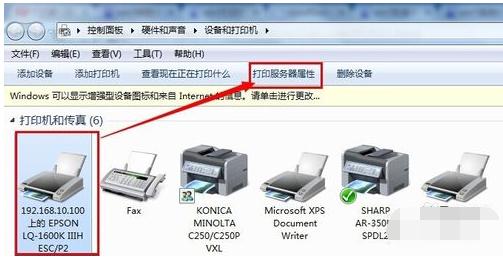
非标准图-2
首先勾选【创建新表单】,然后输入表单名称,再在下面输入你要设置的纸张大小宽度和高度
点击【保存表单】,再点击【关闭】
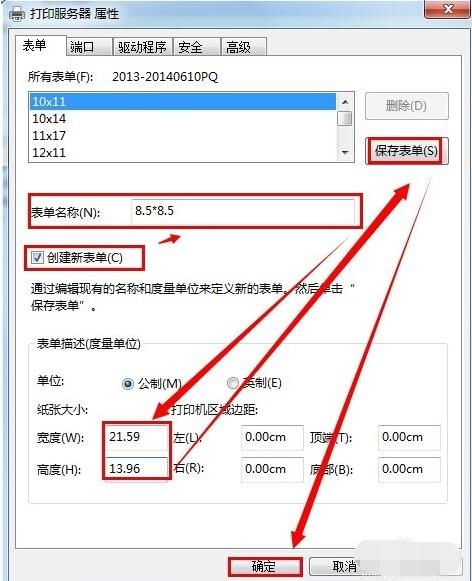
打印机图-3
至此自定义打印纸张大小已经设置好了
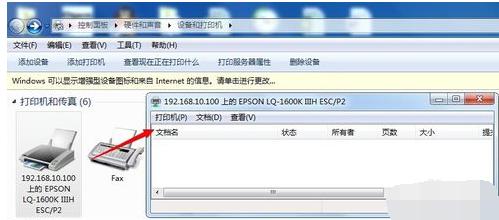
打印机打印图-4
在同一个界面双击一台打印机,在查看正在打印内容的对话框中点击【打印】,再选择【属性】
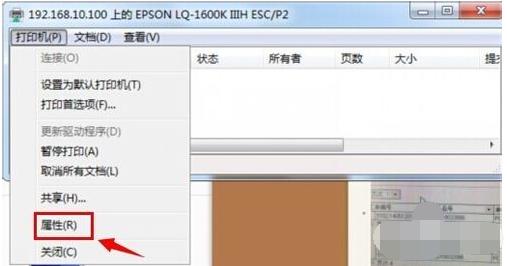
打印机图-5
在打印机属性中点击【设备设置】手动进纸可以选择设置的纸张大小。
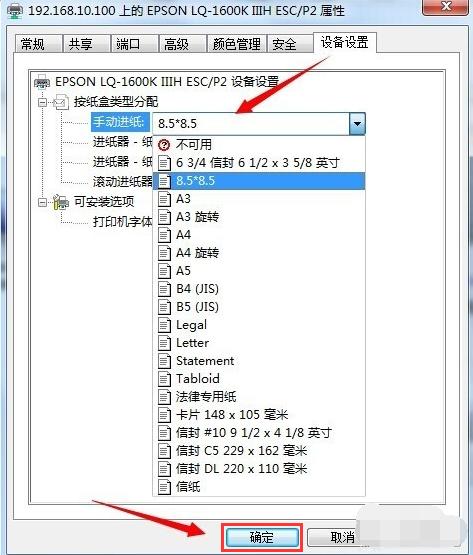
打印机图-6
在打印机属性中点击【常规】,点击【首选项】,再点击【布局】,最后选择【高级】出纸/输入中选择刚刚设置好的纸张大小。
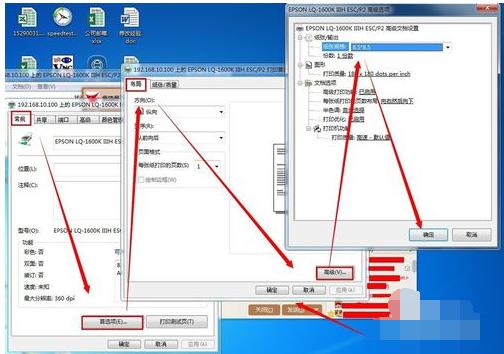
打印机打印图-7
在实际应用中,如果想打印一张你刚设置好的大小的张纸则可以在软件中选择就可以了。
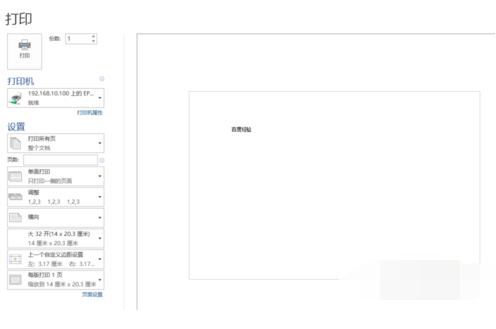
非标准图-8
以上就是用打印机打印非标准的纸张的一些操作方法了。
免责声明: 凡标注转载/编译字样内容并非本站原创,转载目的在于传递更多信息,并不代表本网赞同其观点和对其真实性负责。如果你觉得本文好,欢迎推荐给朋友阅读;本文链接: https://m.nndssk.com/xtjc/257939qHp8uW.html。猜你喜欢
最新应用







热门应用













