
怎么打开浏览器临时文件夹
番茄系统家园 · 2023-10-25 01:47:27
有一些用户就晓得,IE的临时文件夹,是浏览网页时暂时保存的网页文件的地方。里面包括了“网站上的在线播放的视频、音乐、图片”等。不过也正是这个特性所在,使得垃圾缓存一大堆,若是长时间不进行清理的话可能还会影响电脑的开机速度。但是很多的用户都不知道怎么去打开浏览器临时文件夹,为此,小编就给有需要的用户准备了打开浏览器临时文件夹的方法。
现在使用电脑的最大的意义就是网上冲浪,什么网络游戏,逛某宝,看电影等等,但是随着使用浏览器上网次数的增多,在C盘中有一个存放浏览器的临时文件的文件夹容量就会越来越大,临时文件夹在哪里呢?那么怎么打开呢?下面,小编就来跟大家说说打开浏览器临时文件夹的操作。
临时文件夹在哪里
给你们:
Windows10系统IE临时文件夹路径:
C:\Users\gong\AppData\Local\Microsoft\Windows\INetCache
如何查看本机IE临时文件夹路径?
右键点击系统桌面左下角的【开始】,在开始菜单中点击【控制面板】
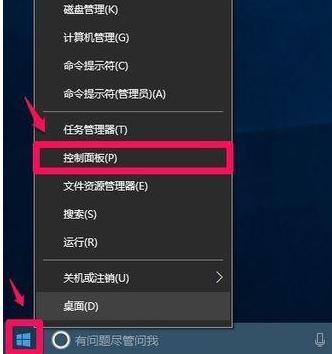
浏览器图-1
在打开的控制面板中,左键双击【Internet选项】
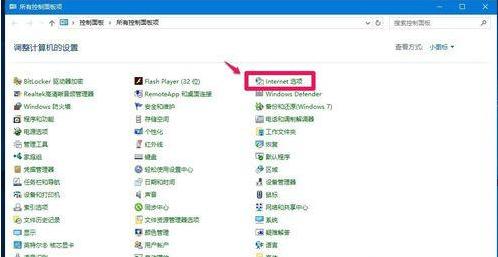
打开浏览器图-2
在Internet选项 属性窗口,点击【浏览历史记录】项中的【设置】
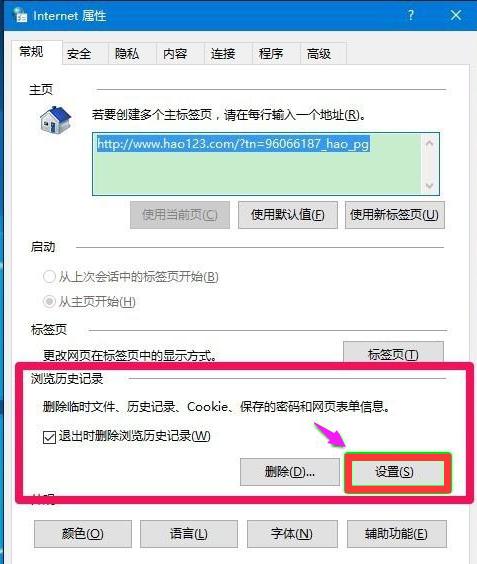
浏览器图-3
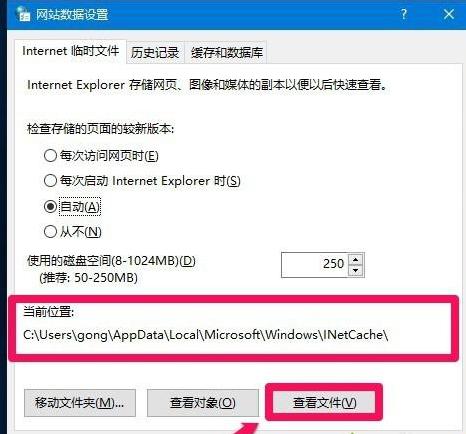
在网站数据设置窗口 - Internet临时文件 - 当前位置下的C:\Users\gong\AppData\Local\Microsoft\Windows\INetCache,即系统临时文件夹的路径。
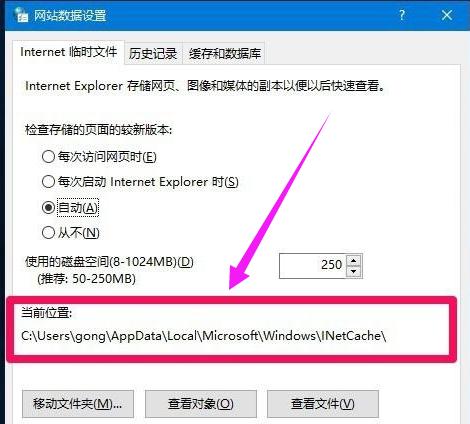
文件夹图-4
打开Windows10系统IE临时文件夹的方法:
点击网站数据设置窗口 - Internet临时文件击下面的【查看文件】,
打开浏览器图-5
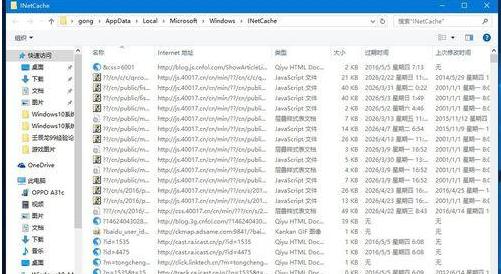
可以打开IE临时文件夹 。
文件夹图-6
方法二:按C:\Users\gong\AppData\Local\Microsoft\Windows\INetCache路径打开临时文件夹。
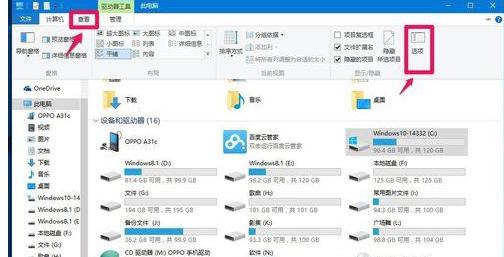
1、进入资源管理器,点击【查看】-【选项】,打开文件夹选项;
临时文件夹图-7
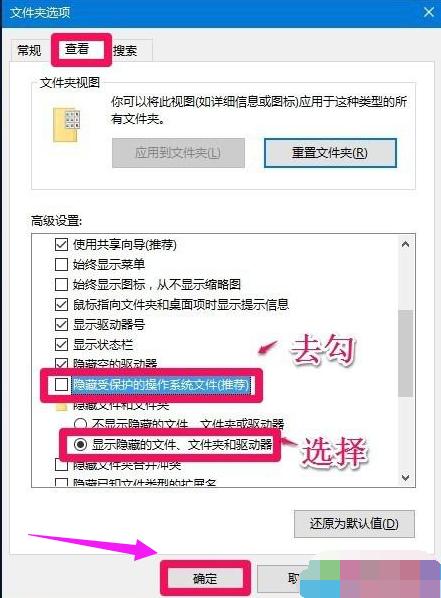
在文件夹选项窗口,点击【查看】,在查看下的高级设置栏中,去掉【隐藏受保护的操作系统文件】的勾和选择【显示隐藏的文件、文件夹和驱动器】,再点击:应用 - 确定
文件夹图-8
回到资源管理器窗口,依次展开C:\Users\gong\AppData\Local\Microsoft\Windows\INetCache,
就可以打开临时文件夹。
(注意:如果不在文件夹选项中去掉【隐藏受保护的操作系统文件】的勾和选择【显示隐藏的文件、文件夹和驱动器】,则在gong文件夹中就找不到AppData文件夹了。)
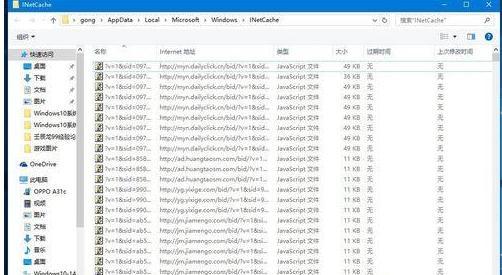
浏览器图-9
关于打开浏览器临时文件夹的方法,小编就跟大家讲到这里了,更多精彩教程尽在“小白一键重装”。
免责声明: 凡标注转载/编译字样内容并非本站原创,转载目的在于传递更多信息,并不代表本网赞同其观点和对其真实性负责。如果你觉得本文好,欢迎推荐给朋友阅读;本文链接: https://m.nndssk.com/xtjc/257918MLr8Dm.html。



















