
win7怎么开启休眠模式 教你怎么开启
番茄系统家园 · 2023-10-26 10:09:18
休眠功能可以让电脑处于一种待机状态,保持电量。如果短时间离开电脑,可以进入休眠模式。进入休眠功能后将数据保存到硬盘中,所有配件都不通电,所以功耗几乎为零。那么Win7系统如何打开休眠功能?下面小编和大家分享两种打开休眠功能的方法。
Win7系统如果电脑一段时间不用,可以设置成休眠或者睡眠。一般来说,电脑如果不动它,会自动先睡眠,再长时间不动,就会休眠。那么,win7系统中怎么设置休眠模式呢?一些用户可能不会,下面小编来教大家win7怎么开启休眠模式。
win7怎么开启休眠模式
在开始程序里打开控制面板,

开启模式图-1
点击打开“电源选项”
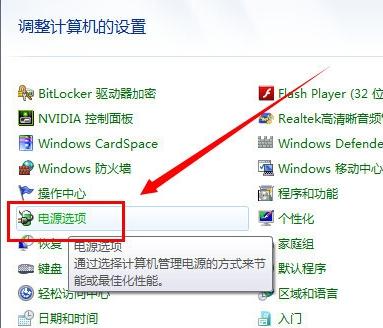
休眠模式图-2
在平衡电源计划里,选择“更改计划设置”

休眠模式图-3
点击下面这个“更改高级电源设置(C)”
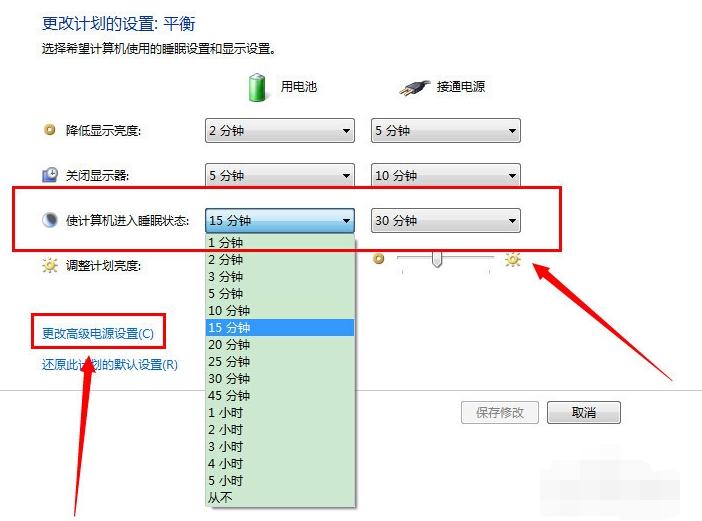
休眠图-4
找到其中的“允许混合睡眠”项,点击并将其下的两个选项全部设置为“打开”,点击“确定”
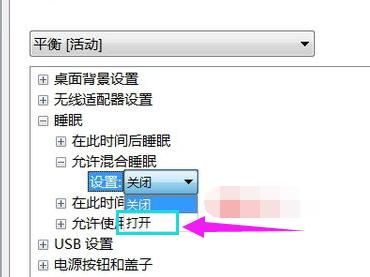
休眠模式图-5
以上就是开启win7休眠模式的操作流程了。
免责声明: 凡标注转载/编译字样内容并非本站原创,转载目的在于传递更多信息,并不代表本网赞同其观点和对其真实性负责。如果你觉得本文好,欢迎推荐给朋友阅读;本文链接: https://m.nndssk.com/xtjc/257798qbGwgl.html。猜你喜欢
最新应用







热门应用













