
microsoft edge怎么创建快捷方式
番茄系统家园 · 2023-10-25 10:05:03
win7/8创建IE浏览器快捷方式,直接右键发送到桌面就可以了但是microsoft edge浏览器不能把快捷方式直接发送到桌面上,怎么办呢?小编就给大家分享创建microsoft edge的快捷方式的步骤。
如果想要经常使用Microsoft Edge浏览器,就会发现打开时会比较困难,有没有什么方式可以快速打开microsoft edge呢?答案是肯定的,创建microsoft edge的快捷方式,下面就教大家创建microsoft edge的快捷方式。
microsoft edge怎么创建快捷方式
桌面空白处点击鼠标右键,在弹出的窗口中,点击“新建快捷方式”。
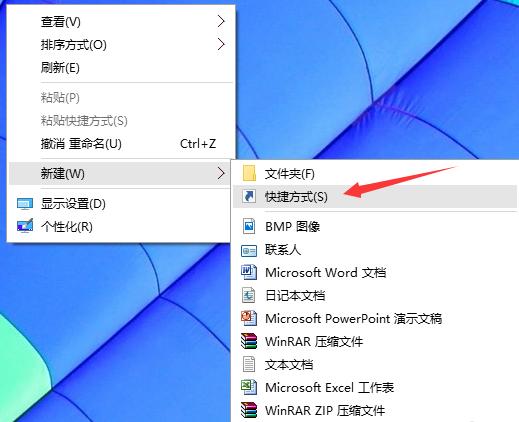
浏览器(图1)
在输入框里,输入“%windir%\explorer.exe shell:::{4234d49b-0245-4df3-b780-3893943456e1}”然后点击下一步。
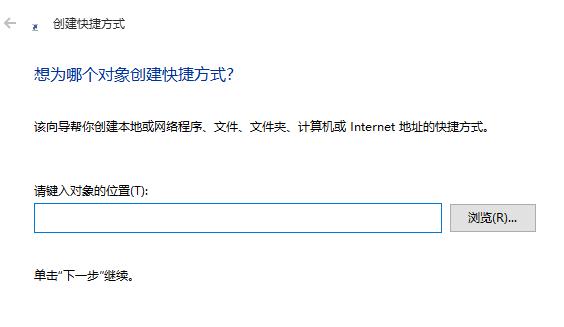
浏览器(图2)
直接点击“完成”即可。
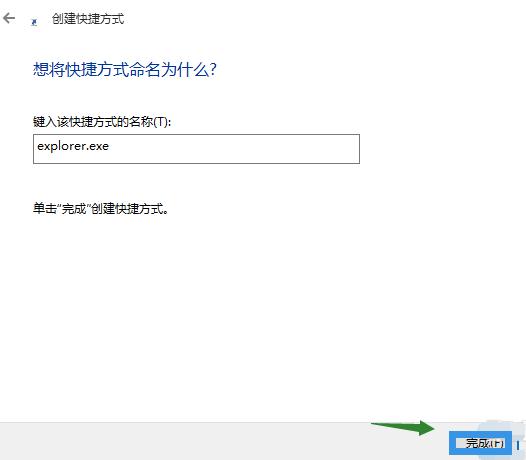
浏览器(图3)
桌面出现一个名字为“explorer.exe”的文件夹图标
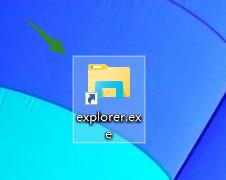
浏览器(图4)
双击这个文件夹,打开后发现Microsoft Edge浏览器图标是白色的
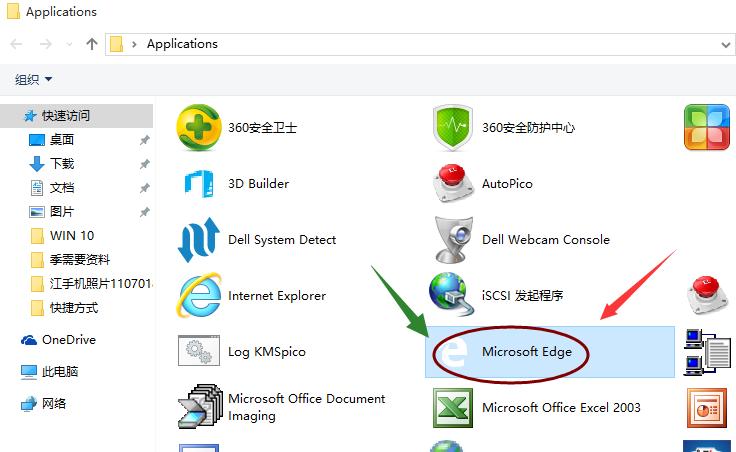
浏览器(图5)
鼠标右键点击该图标,在弹出的选项框里,点击“创建快捷方式”
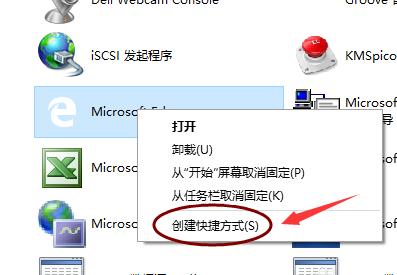
浏览器(图6)
可以在桌面看到“Microsoft Edge浏览器”的快捷方式.
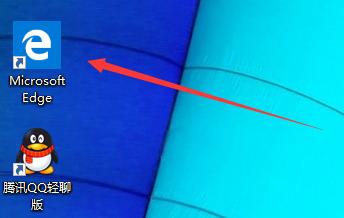
浏览器(图7)
以上就是microsoft edge怎么创建快捷方式的创建方法了。
免责声明: 凡标注转载/编译字样内容并非本站原创,转载目的在于传递更多信息,并不代表本网赞同其观点和对其真实性负责。如果你觉得本文好,欢迎推荐给朋友阅读;本文链接: https://m.nndssk.com/xtjc/257698GyFpuB.html。猜你喜欢
最新应用







热门应用













