
2023年最新精简版 PE系统 纯净版 最简单的win7pe工具下载
番茄系统家园 · 2022-11-16 09:16:54
pe工具早已进入我们的生活,只要掌握了制作方法,就可以方便使用pe系统对电脑进行系统重装了,如果大家想要这个方法的话,下面小编就给大家带来pe工具的使用教程吧,希望大家都能够掌握这个方法。
小编理解到大家都需要win7pe系统的制作方法,毕竟重装电脑的时候,需要进入PE系统来进行操作,特别适合一些常常安装系统的朋友使用,鉴于最近想知道这个方法的朋友越来越多,小编在这里就要把win7制作pe系统的方法分享给大家了。
win7pe 制作工具
工具准备:
-
4G以上的U盘一个
-
正常使用的电脑一台
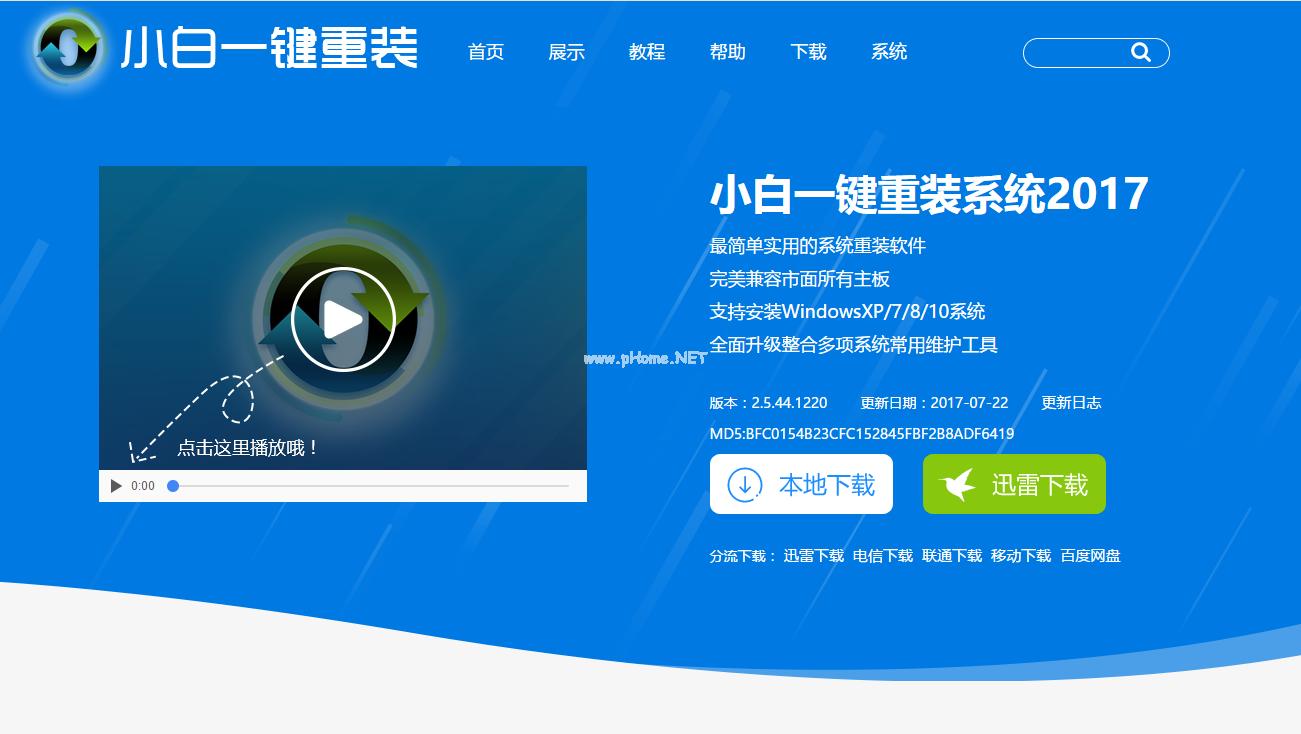
首先我们搜索【小白一键重装】点击下载
win7pe(图1)
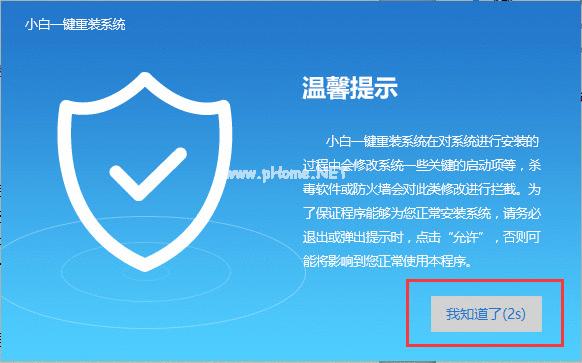
打开下载好的小白软件,插入U盘(在打开前,先将安全软件退出,避免出现安装失败)
win7pe(图2)
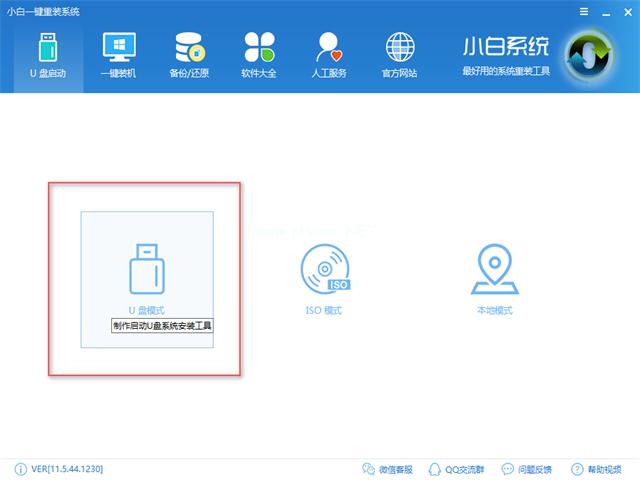
点击U盘模式
win7pe(图3)
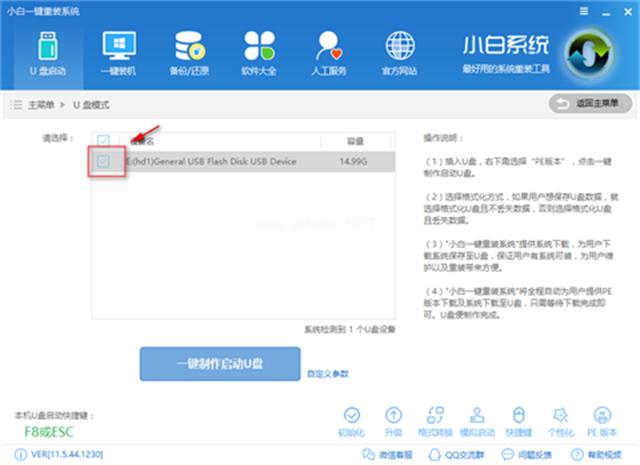
选择你要制作的u盘,
win7pe(图4)
点击【一键制作启动u盘】
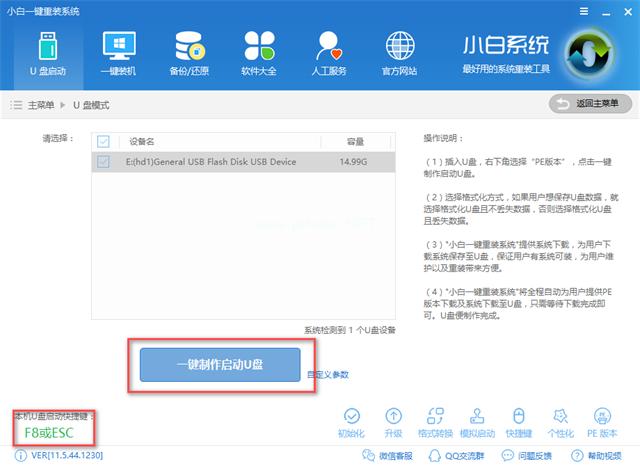
win7pe(图5)
选择高级版,高级版功能相比功能更齐全
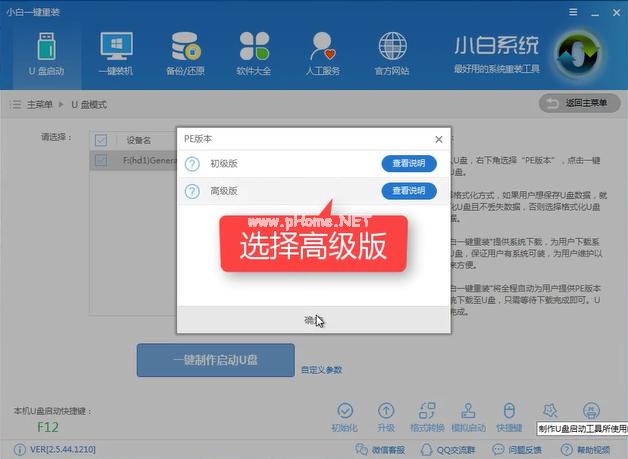
win7pe(图6)
选择【格式化U盘且不丢失数据】再点击【确定】
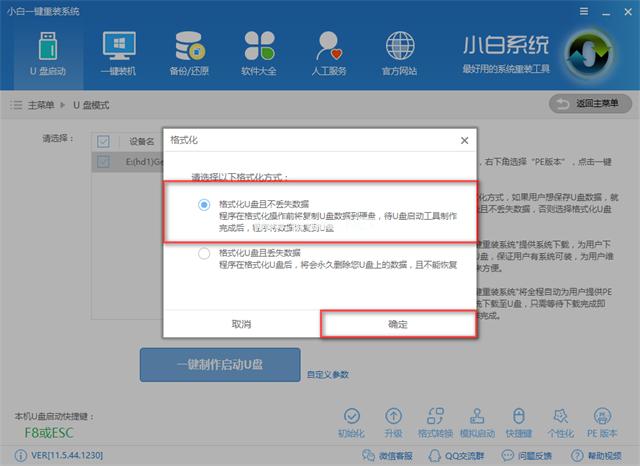
win7pe(图7)
也可以将系统镜像直接下载到U盘,若是需要这样选择【下载系统且制作U盘】,若无需系统则【取消下载且制作U盘】
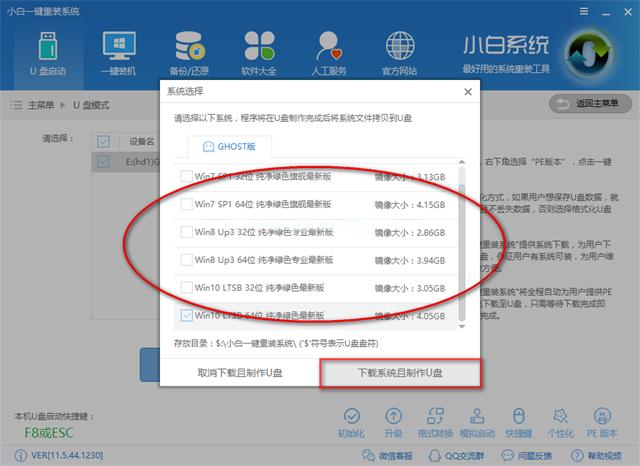
win7pe(图8)
U盘制作中
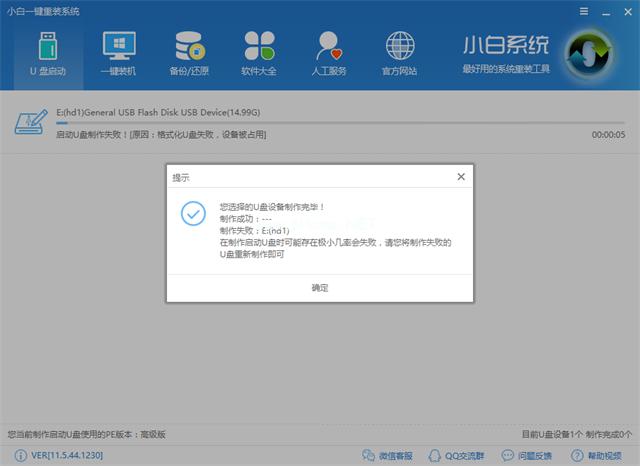
win7pe(图9)
提示是否备份,根据自己需要选择
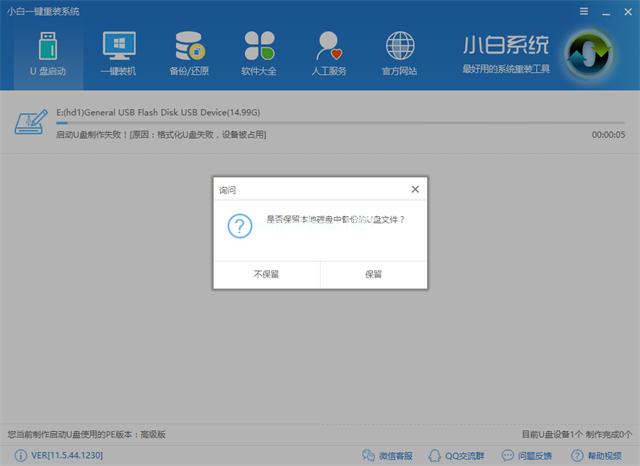
win7pe(图10)
提示制作完毕,可看右下角,有提示制作完成1个,已经制作完成,重复制作也不影响使用
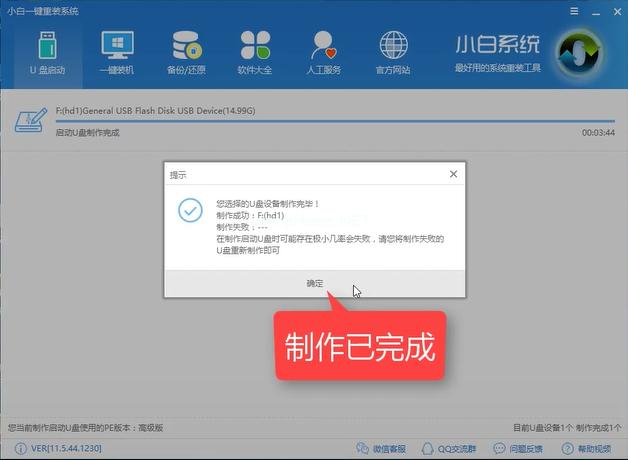
win7pe(图11)
接下来我们进如PE系统看看,设置好bios,重启插入U盘,选择第二个,回车键确定
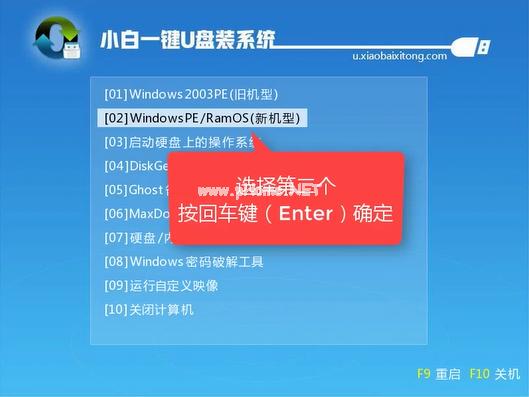
win7pe(图12)
进入windows启动管理器,选择第二个,回车键确定
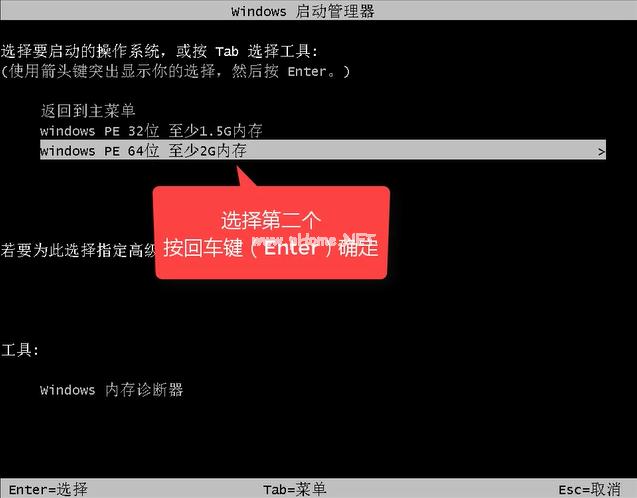
win7pe(图13)
见到这样的画面,就表示你已经成功制作好PE系统了
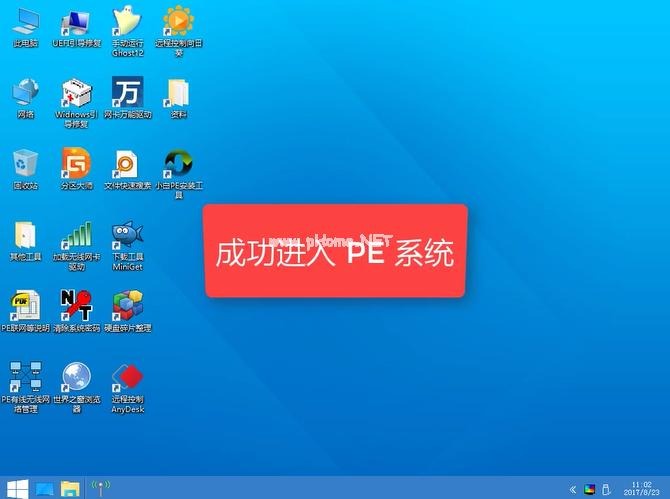
win7pe(图14)
以上就是U盘制作PE系统的全部内容了,是不是觉得制作PE系统很简单,感兴趣就下载使用吧。
免责声明: 凡标注转载/编译字样内容并非本站原创,转载目的在于传递更多信息,并不代表本网赞同其观点和对其真实性负责。如果你觉得本文好,欢迎推荐给朋友阅读;本文链接: https://m.nndssk.com/xtjc/257636J8P17f.html。



















