
win732位系统重装图文详解
番茄系统家园 · 2022-11-12 10:52:57
今天为大家介绍的安装方法很简单,win732位系统重装教程不仅可以安装win732位,还可以重装XP系统、win8系统等电脑系统,如果你想学会安装方法,那我们可以从这篇教程开始哦。
目前系统重装常见的方式有GHOST硬盘win732位系统重装、U盘win732位系统重装、硬盘win732位系统重装三种安装方式,而且现在以U盘安装最为流行,所以这也是一项必学技能,今天我就将win732位系统重装步骤。
其实最近小编我在网上也看到有好多的粉丝小伙伴留言询问小编我重装win7系统的方法教程,接下来小编我就来好好教教大家吧。
win732位重装系统步骤:
1、首先,先将制作好的U盘启动盘插到电脑,重新开机,然后按启动快捷键,这样我们就顺利的进入系统之家主菜单,然后选择【08】进入,即可:
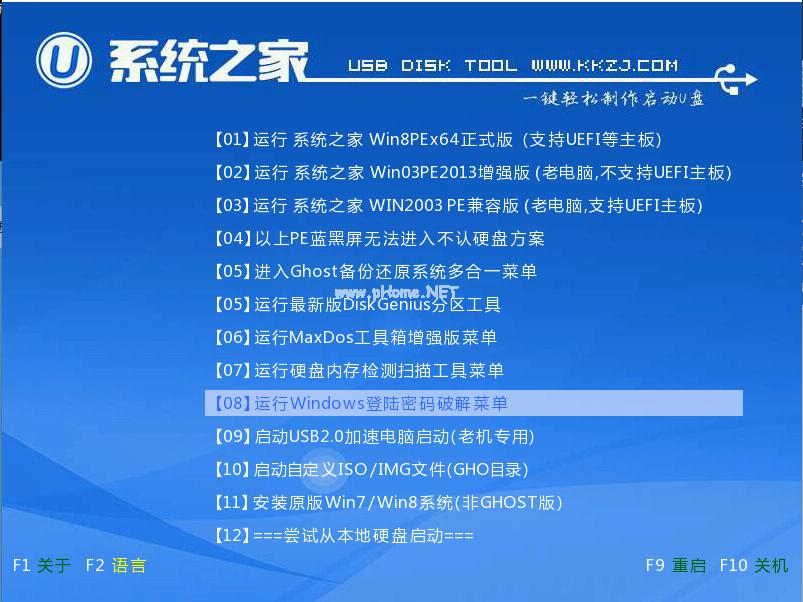
win732位系统重装示例1
2、接着我们选择将选择好的镜像系统放在c盘,点击“确定”即可,如下图所示:
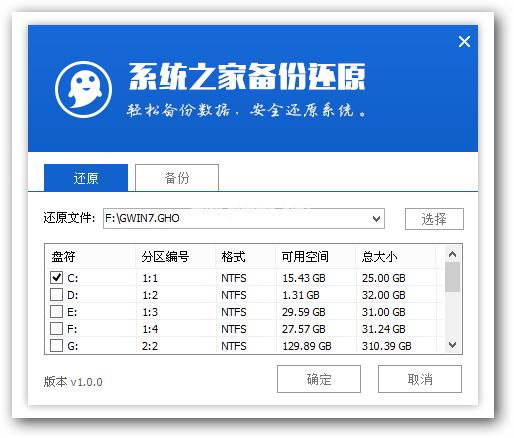
win732位系统重装示例2
3、接着直接点击“确定”按钮,我们就可以进入下一步的操作了,如下图所示:
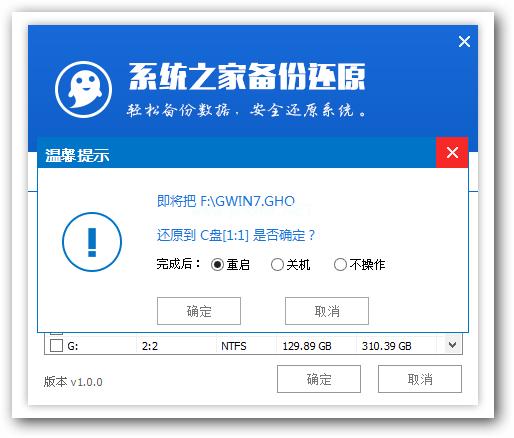
win732位系统重装示例3
4、接着来到了电脑自动重启,win7系统重装中,我们需要稍等一段时间,如下图所示:
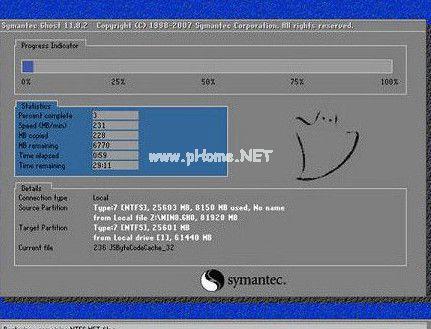
win732位系统重装示例4
5.重启电脑后,我们就可以等待系统重装win7系统成功就可以了:

win732位系统重装示例5
总的来说,以上的win732位系统重装的方法就这样全部结束了,不知道大家现在是否已经了解了win732位系统重装的详细内容了吧,小编也觉得以上的win732位系统重装方法还是非常简单的,所以大家要是喜欢就赶紧把系统重装win732位学习起来吧。
免责声明: 凡标注转载/编译字样内容并非本站原创,转载目的在于传递更多信息,并不代表本网赞同其观点和对其真实性负责。如果你觉得本文好,欢迎推荐给朋友阅读;本文链接: https://m.nndssk.com/xtjc/2575271VVVaK.html。猜你喜欢
最新应用







热门应用













