
32位win7重装64位win7图文详解
番茄系统家园 · 2022-11-12 04:41:32
今天为大家带来的是32位win7重装64位win7的方法,因为现在大家都想自己的电脑系统的配置高一点,但是如何安装win764位系统呢?接着我们就一起来看看32位win7重装64位win7的方法吧。
目前我们使用的是win7系统,但是win7系统的用户们,你们了解过你们的系统是几位的吗?不过,最近就有用户问我关于32位win7重装64位win7的方法,我猜大家应该是想换系统了吧。
现在好多的粉丝小伙伴询问小编我说想要将自己的电脑系统升级一下,但是不知道该怎么去重装系统,接下来小编我就来好好为大家介绍一下吧。
32位win7装win764位步骤
1.将我们下载的好的一键还原工具和镜像系统wn764位文件硬盘根目录下,可以是D盘,如图1所示:
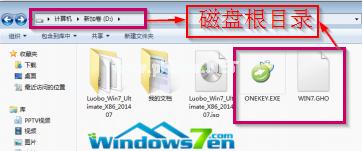
32位win7重装64位示例1
32位win7重装64位win7图1
2.然后打开我们的还原工具,如图2所示:

32位win7重装64位示例2
32位win7重装64位win7图2
3.出现的下图所示的界面,我们先确保映像文件路径的正确性(不能出现中文字符),然后我们就点击“确定”即可,如图3所示:
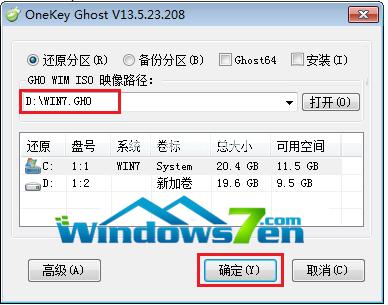
32位win7重装64位示例3
32位win7重装64位win7图3
4.如若出现下图界面,我们选择“是”即可,如图4所示:

32位win7重装64位示例4
32位win7重装64位win7图4
5.接着我们进入到还原系统的阶段,我们要耐心的等待,如图5所示:
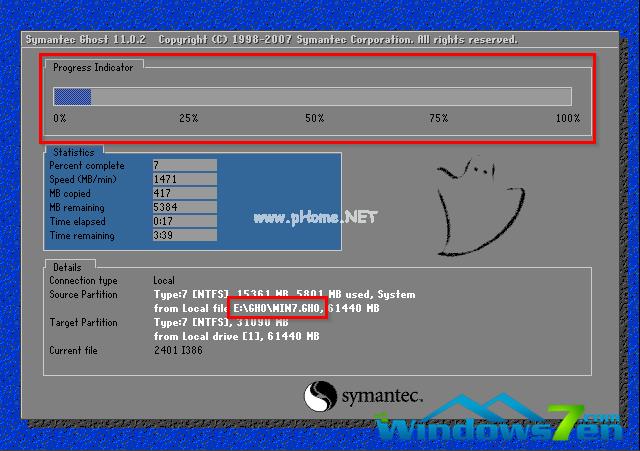
32位win7重装64位示例5
32位win7重装64位win7图5
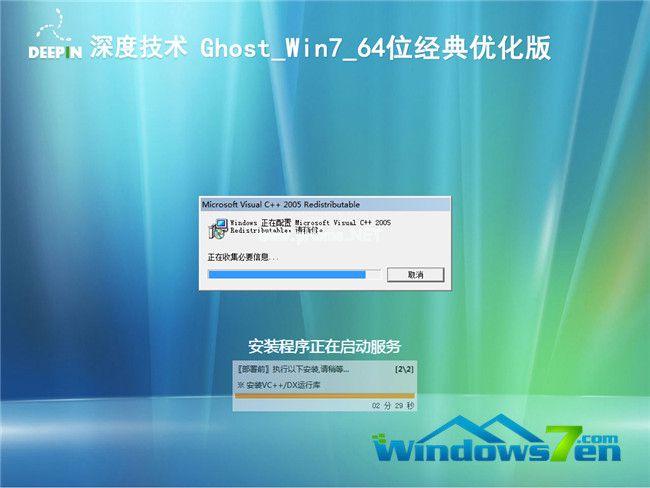
32位win7重装64位示例6
32位win7重装64位win7图6
7.重启电脑,我们的装64位win7的步骤就操作完了!
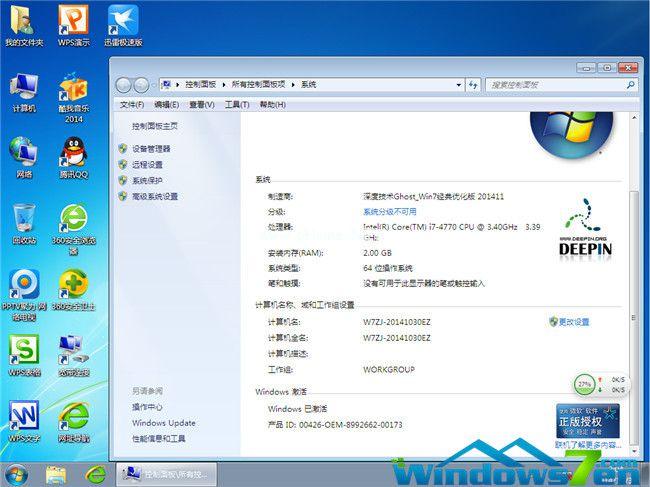
32位win7重装64位示例7
32位win7重装64位win7图7
编辑总结:以上就是我为大家分享的32位win7重装64位win7的所有内容了,还是有很多的用户不知道32位win7重装64位win7的方法,所以今天就是我为大家介绍的目的。好了,大家要是喜欢就赶紧把32位win7安装win764位学习起来吧。
免责声明: 凡标注转载/编译字样内容并非本站原创,转载目的在于传递更多信息,并不代表本网赞同其观点和对其真实性负责。如果你觉得本文好,欢迎推荐给朋友阅读;本文链接: https://m.nndssk.com/xtjc/257524tpVeLN.html。



















