
大神教你如何从光盘安装win7
番茄系统家园 · 2022-11-12 09:29:08
今天为大家介绍的是从光盘安装win7的详细内容,从光盘安装win7的方法从零开始教你怎么用U盘给电脑安装Win7系统,只要你好好看从光盘安装win7的步骤,相信您在读完后立马学会,接着就来为大家介绍从光盘安装win7的详细内容。
从光盘安装win7是最传统的方法,从光盘安装win7也是目前相对来说比较简单的方法,基本上每个人都不太了解一点有关从光盘安装win7的方法,今天我来说说从光盘安装win7方法。
其实我们的光盘安装系统的方法是十分古老的了,但是肯定还是有小伙伴是需要的,接下来小编我还是来好好教教大家吧。
一、从光盘安装win7准备
1、配置有光驱或外置光驱的电脑
2、win7原版光盘:win7 ISO镜像刻录到光盘步骤
3、分区教程:光盘装win7如何分区
4、激活工具:win7激活工具
5、引导设置:BIOS设置光驱启动的方法
二、从光盘安装win7步骤
1、在电脑中放入光盘系统盘,然后不停的按快捷键,例如F12键,选择DVD然后进入即可:
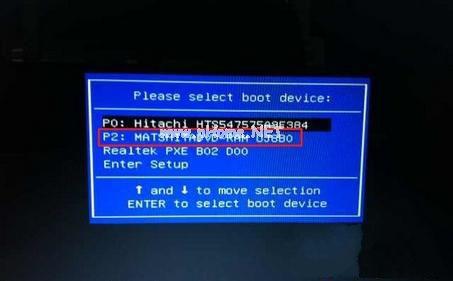
从光盘安装win7示例1
2、我们先从光盘启动,进入从光盘安装win7界面,我们可以看到一个框,选择自己需要的语言和输入法,然后点击“光盘安装windows7”:
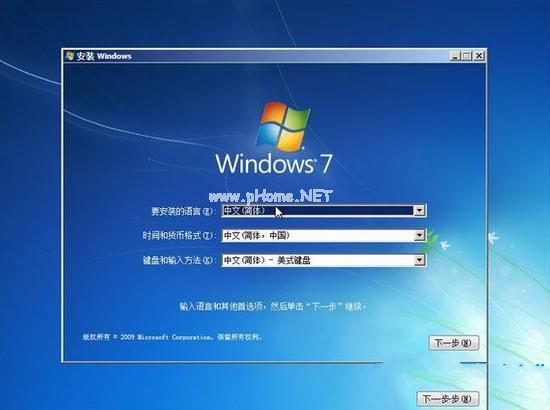
从光盘安装win7示例2
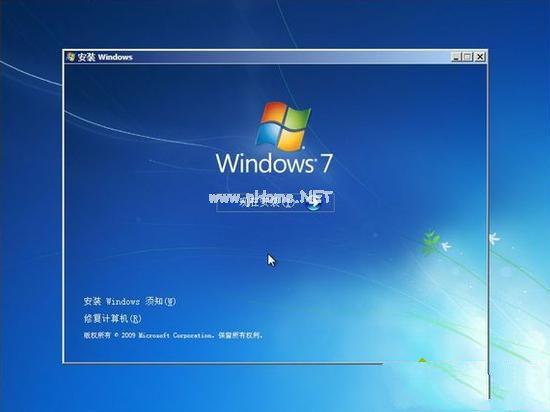
从光盘安装win7示例3
4、这是来到我们的自定义选择,我们首选得勾选“接受许可条款”,然后我们就可以光盘重装win7类型选择“自定义(高级)”;
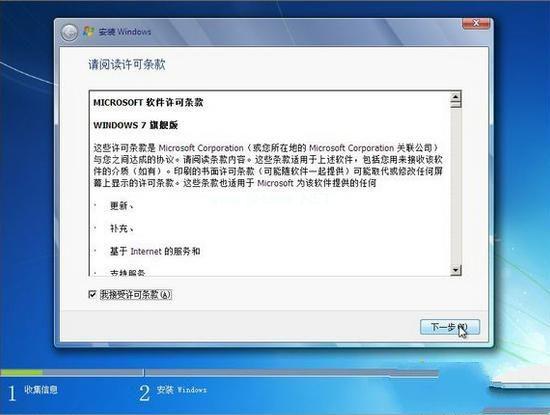
从光盘安装win7示例4
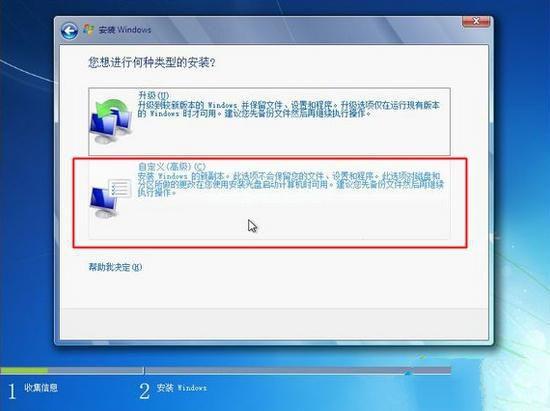
从光盘安装win7示例5
5、接着我们选择主分区即C盘进行格式化,下一步开始安装,
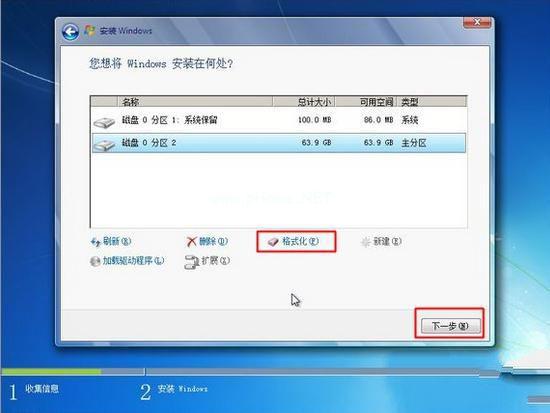
从光盘安装win7示例6
6、接着我们开始解压系统文件;
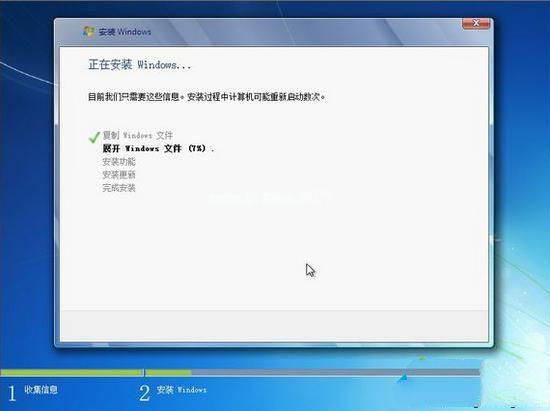
从光盘安装win7示例7
7、重启电脑后,就是更新注册表设置
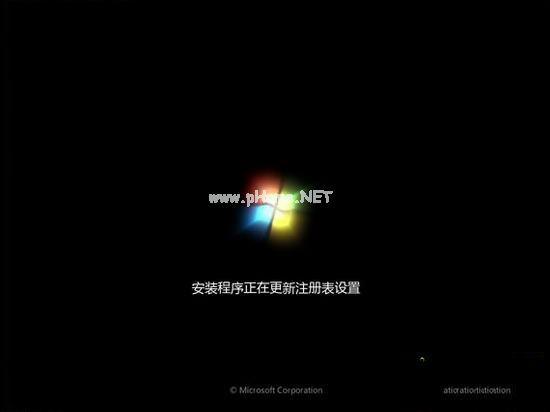
从光盘安装win7示例8
8、完成解压后会重启,更新注册表设置;
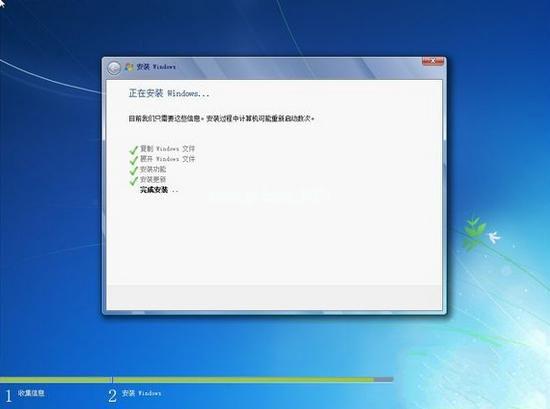
从光盘安装win7示例9
9、接着继续安装,安装好后,重启电脑;
10、输入用户名等设置,点击下一步;
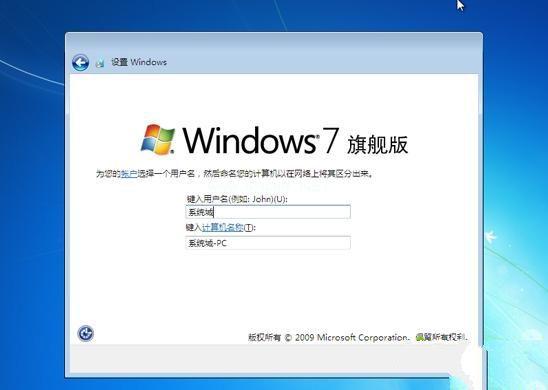
从光盘安装win7示例10
11、安装密钥直接跳过,打开我们之前下载好的win7激活工具,一键永久激活即可:
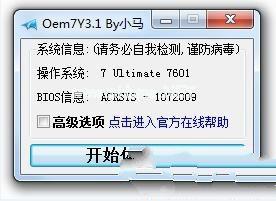
从光盘安装win7示例11
免责声明: 凡标注转载/编译字样内容并非本站原创,转载目的在于传递更多信息,并不代表本网赞同其观点和对其真实性负责。如果你觉得本文好,欢迎推荐给朋友阅读;本文链接: https://m.nndssk.com/xtjc/257503EQzdce.html。



















