
win10一键重装系统win8详细图解教程
番茄系统家园 · 2022-11-12 10:59:33
win10一键重装系统win8详细图解,不少人装了win10,觉得用不惯,还是想换回win8系统,那该怎么换回来呢?下面小编就来分享一下这个问题的解决方法吧。
Win10安装Win8系统具体操作方法:
Win10安装Win8系统载图1
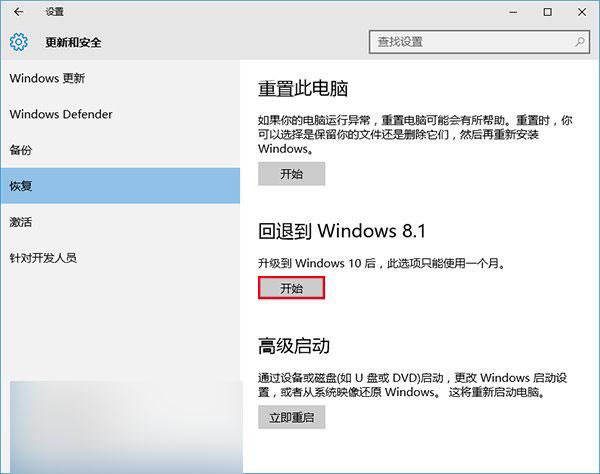
但是,这个功能是有时间限制的:成功升级到Win10后的一个月内可以使用。也就是说如果你在一个月后反悔,就只能用之前传统的方式进行格式化重装了。此外还需要提醒各位注意的是,成功升级成Win10后如果想反悔的话,之前Win7/Win8.1保留的系统文件夹Windows.old绝对不能删除。因为这是本次恢复的根本所在,如果你在一个月内想回退到低版本的Windows,就要保证原有操作系统文件实际存在。该文件夹如果被删除,也只能通过格式化重装的方式来降级Win10了。
要是符合上述两个可以win10装回win8的基本条件:
①使用期限在一个月内
②没有删除Windows.old文件夹
这样就可以通过Win10自带的回退功能实现和平降级。
1、首先打开设置→更新和安全→恢复,找到回退到Windows7(或Windows 8.1),点击开始。
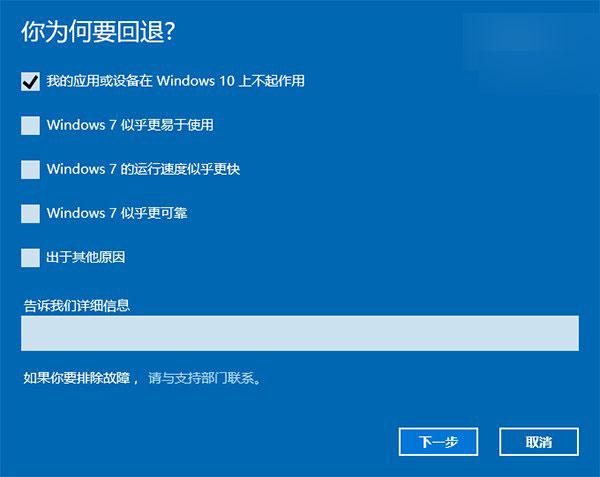
2、选择回退理由,然后点击下一步继续。
Win10安装Win8系统载图2
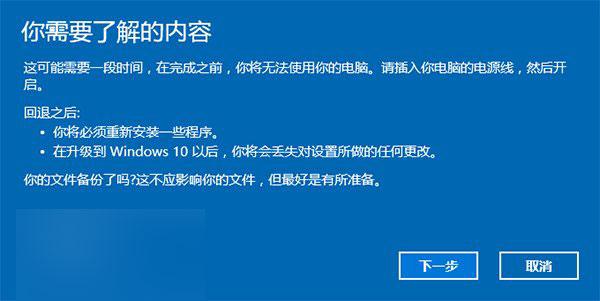
3、认真阅读一下注意事项,整个过程需要有稳定电源支持,也就是笔记本和平板电脑需要在接入电源线的状态下进行回退操作,电池模式是不允许的;次外,系统也提示了一些关于文件和程序可能受到的影响。了解并照做之后,点击下一步。
Win10安装Win8系统载图3
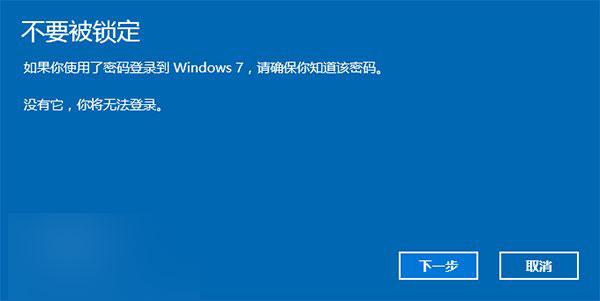
4、对已经设定登录密码的用户,回退后密码将会被恢复,所以你要知道该密码才可以正常登录。确认该消息不会影响到你的使用后,点击下一步继续。
Win10安装Win8系统载图4
5、要确认的最后一步,就是提醒Win7/Win8.1用户可以随时再次升级到Win10。今后免费安装Win10将不再受到“正式版发布1年内”的时间限制,也不会受安装方式的限制,纯净安装也将免费。
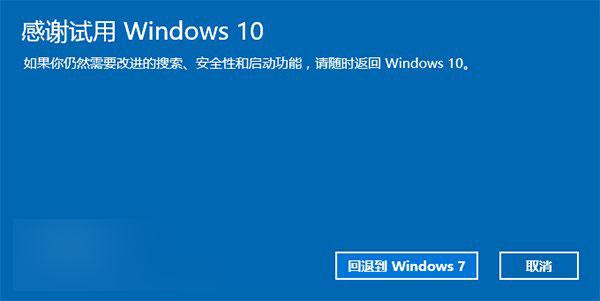
Win10安装Win8系统载图5
6、点击回退到Windows7(或Windows 8.1)后,系统会自动重启,并且开始进行回退过程,此过程耗费时间的和原系统软件安装等使用情况有着直接关系。回退后的Win7/Win8.1系统仍然保持激活状态。
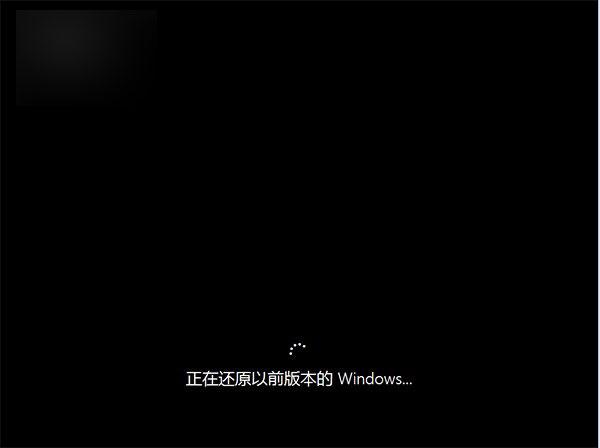
Win10安装Win8系统载图6
好了,以上就是关于win10一键重装系统win8详细图解,希望可以帮助到大家。
免责声明: 凡标注转载/编译字样内容并非本站原创,转载目的在于传递更多信息,并不代表本网赞同其观点和对其真实性负责。如果你觉得本文好,欢迎推荐给朋友阅读;本文链接: https://m.nndssk.com/xtjc/257249AixJrm.html。



















