
win7系统重装win7系统教程
番茄系统家园 · 2022-11-29 01:03:33
电脑win7系统出现问题了,所以想进行 win7系统重装win7 系统,当电脑遭遇了一些问题的时候,很多人都会选择直接重装win7系统,一般来说当电脑重装之后电脑里面的垃圾和病毒会被彻底清理,从而速度上会有很大的提升。下面就让告诉你们win7系统重装win7系统教程。
1.第一步,打开刚才下载的Onekey Ghost( win10系统下载尽在小白官网。)
PS:第一次打开可能有的慢,耐心等一下即可。
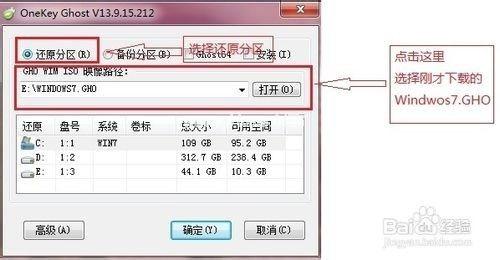
2.接下来,在Onekey ghost选择还原分区,在GHO WIM ISO映像路径中选择刚才下载的Win7旗舰版系统镜像,如下图
 win7系统重装win7系统教程图1
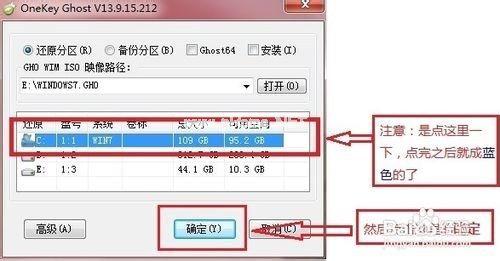
3.然后在下方选择还原到C盘(注意:是点击下面的C盘一下,点击之后会变成蓝色的),如图
然后点击确定
 win7系统重装win7系统教程图2
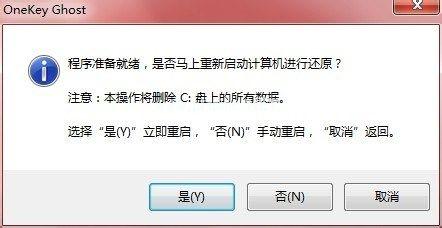
4.点击确定后,会出现下图的提示框,询问是否重启,点击是
 win7系统重装win7系统教程图3
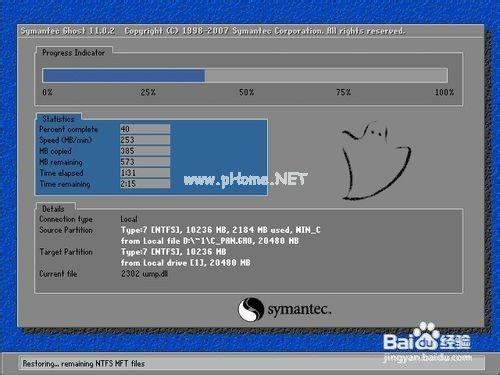
5.接下来系统就会重启,重启后就会出现下图的界面,什么都不需要做,耐心等待进度条走完即可
 win7系统重装win7系统教程图4
6.重装系统Win7旗舰版已经完成,接下来就会进入Windows,系统会自动进行安装,同样什么都不需要做,等待进入桌面后,重装系统完毕。
7.到此为止,重装系统Win7旗舰版已经完成,你的系统已经成为win7旗舰版iso系统啦
综上所述,这就是小编给你们提供的win7系统重装win7系统教程了,随着电脑在我国的普及率越来越高,人们对电脑的依赖也就越来越高,但是很多人却对电脑维修或维护一窍不通。比如电脑突然崩溃了,无法正常启动,必须通过重装win7系统才能解决。
免责声明: 凡标注转载/编译字样内容并非本站原创,转载目的在于传递更多信息,并不代表本网赞同其观点和对其真实性负责。如果你觉得本文好,欢迎推荐给朋友阅读;本文链接: https://m.nndssk.com/xtjc/257248iKW5Hk.html。猜你喜欢
最新应用







热门应用













