
Ghost windows732位升级64位系统图文教程
番茄系统家园 · 2022-11-08 01:50:01
觉得深度技术Ghost windows732位旗舰版并不能满足自己平时的需要,想升级到深度技术Ghost windows7系统64位旗舰版,那我们就可以使用深度技术Ghost windows732位升级64位系统的方法来解决,具体的方法,接着我们就来详细的了解一下吧。
今天为大家带来的是深度技术Ghost windows732位升级64位系统装机版的方法,我们想实现深度技术Ghost windows732位升级64位装机版系统的方法有很多,最常见的方法就是硬盘安装,U盘安装或是光盘安装法。
Ghost windows732位升级64位系统具体安装步骤:
1、将onekey工具和64位的镜像文件复制到下面目录下,这里选择的是D盘根目录,如图1所示:
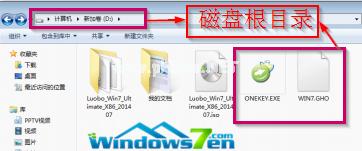
windows732位升级64位(图1)
2、双击打开onekey,如图2所示:
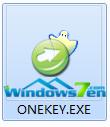
windows732位升级64位(图2)
3、出现onekeyghost界面,确保文件路径的正确性
但是路径中不能出现中文和特殊字符,接着点击“确定”,如图3所示:
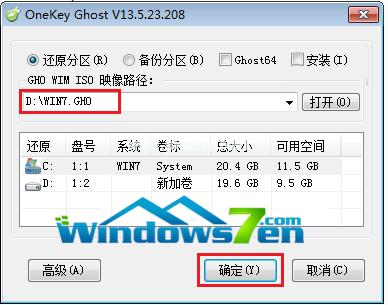
windows732位升级64位(图3)
4.接着选择“是”,电脑自动重新启动,如图4所示:
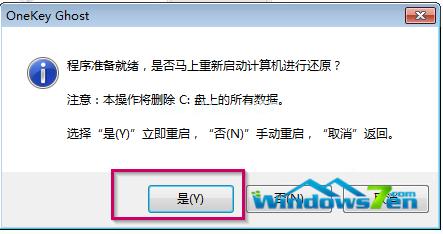
windows732位升级64位(图4)
5.进入系统还原,在还原窗口中,可以看到还原进度,如图5所示:
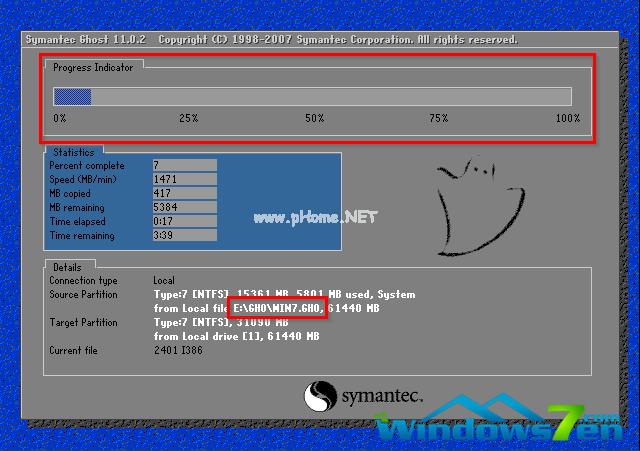
windows732位升级64位(图5)
6.系统还原后,电脑重新启动,进入安装状态,如图6所示:
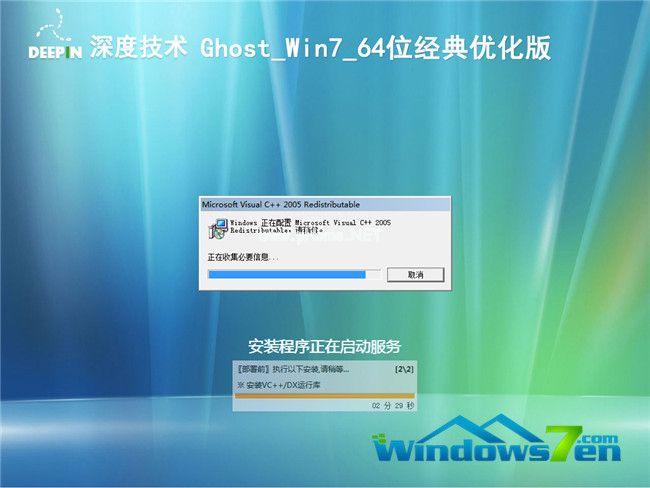
windows732位升级64位(图6)
7.当电脑重启后出现下图所示时,则说明32位系统升级到64位成功!
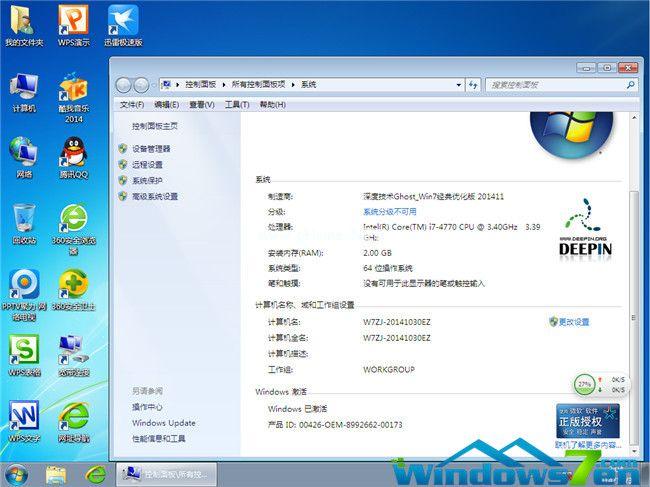
windows732位升级64位(图7)
好了,关于在Ghost windows732位升级64位系统的方法到这里就结束了,如果你想要关注其他的,如:重装系统,安装系统,激活码大全,激活工具使用或是介绍,都可以到系统之家官网中了解。
免责声明: 凡标注转载/编译字样内容并非本站原创,转载目的在于传递更多信息,并不代表本网赞同其观点和对其真实性负责。如果你觉得本文好,欢迎推荐给朋友阅读;本文链接: https://m.nndssk.com/xtjc/257038u2nZvK.html。



















