
图文详解win8怎样设置禁止弹出广告的方法
番茄系统家园 · 2022-03-24 08:00:51
无论使用哪个版本的系统,有时候总是会有很多弹窗广告弹出来,win8系统也不例外,这些弹窗广告要怎么关闭呢?下面小编就给大家分享两种win8怎样设置禁止弹出广告的方法吧。
方法一:
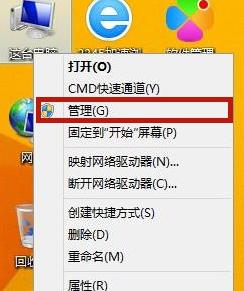
1、 右键“这台电脑”,选择“管理”。
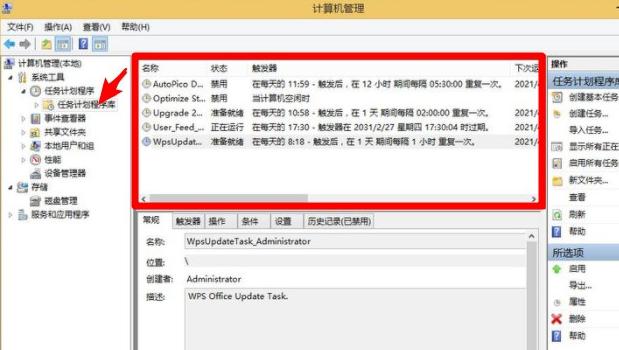
2、打开计算机管理界面后,点击界面左侧栏的“任务计划程序库”按钮,将右侧界面里面的所有程序进行禁用。
方法二:
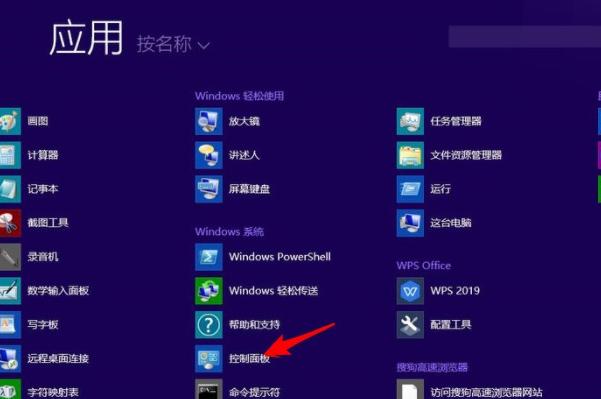
1、 点击左下角“开始”菜单按钮,点击“控制面板”打开。
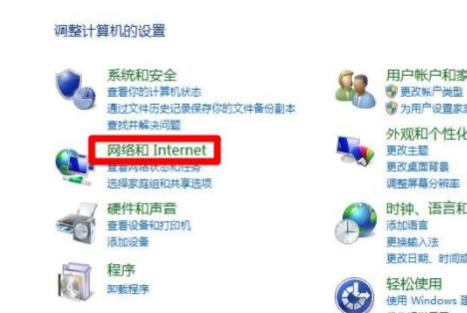
2、在控制面板页面,选择“网络和internet”选项。
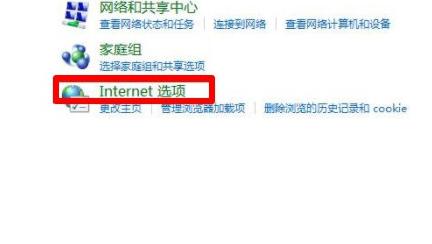
3、点击“internet选项”。
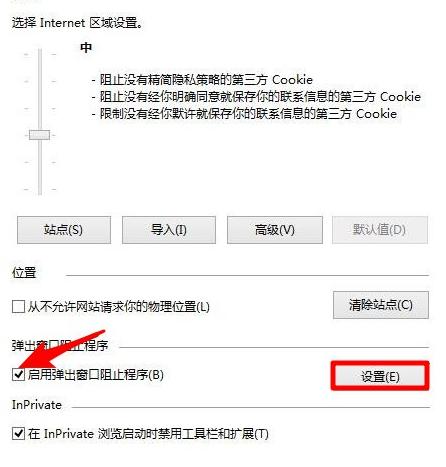
4、切换到“隐私”选项卡,勾选下方的“启用弹出窗口阻止程序”,之后点击“设置”。
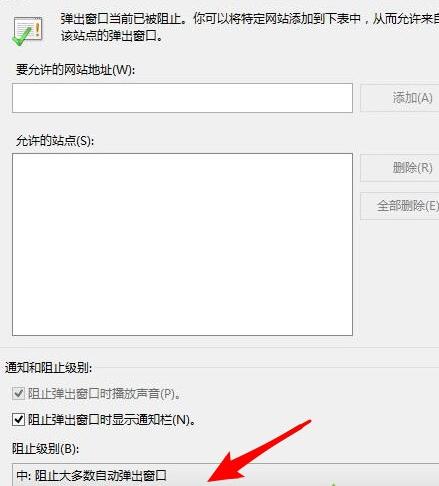
5、在新的窗口中,调整阻止级别。该功能可以阻止绝大多数自动弹出窗口。
以上就是win8怎样设置禁止弹出广告的方法了,希望能对你有帮助。
免责声明: 凡标注转载/编译字样内容并非本站原创,转载目的在于传递更多信息,并不代表本网赞同其观点和对其真实性负责。如果你觉得本文好,欢迎推荐给朋友阅读;本文链接: https://m.nndssk.com/xtjc/256907Zl9QPs.html。猜你喜欢
最新应用







热门应用













