
小编教你怎么解决
番茄系统家园 · 2022-03-25 01:01:01
现在,“不能访问网络位置”这样的提示字样出现的几率很大,出现的场景也各不相同。在看文章,看视频,或者查找一些资料的时候,都有可能会出现访问不了网络位置的问题,这让我们大部分的人感到很苦恼,尤其是急于需要查找资料的人。
如今,我们上网的时间越来越多,无论是用手机还是电脑。所以每天所要点击的网址也很多。但是有的时候,在网上访问共享资源的时候,系统会出现“不能访问网络位置”等网络提示。对于出现这样的问题,小编在这里给出自己所知道的解决办法。
首先,我们先查看工作组是否是一致的,这需要在对方的电脑上右键点击“我的电脑”,选择“属性”,再切换到“计算机名”这个选项卡中,看看中间部分的“工作组”名,再按照上述方法看看自己电脑上的工作组是否与对方一致,如果不一致,就请点击下方的“更改(C)”
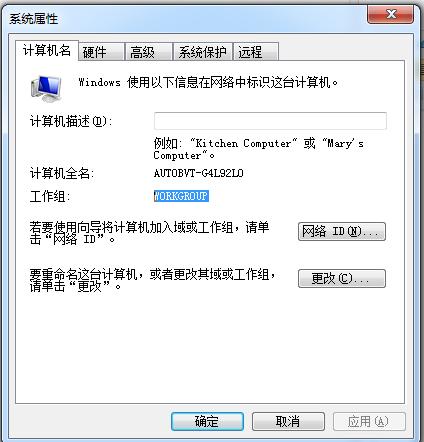
不能访问网络图-1
如果不一致,就点更改,然后把弹出窗口的“工作组”,更改成对方的工作组名,保持一致即可。
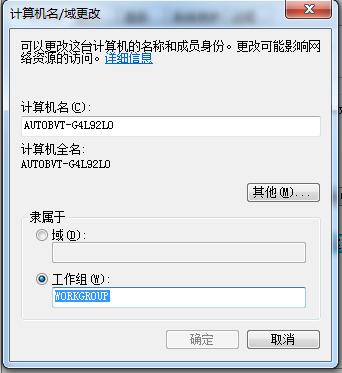
不能访问网络图-2
然后在自己的电脑上点击“开始”菜单,选择“运行”,输入“services.msc”,输入完后点确定打开“服务”,在右边窗口中找“Computer Browser”和“Workstation”。
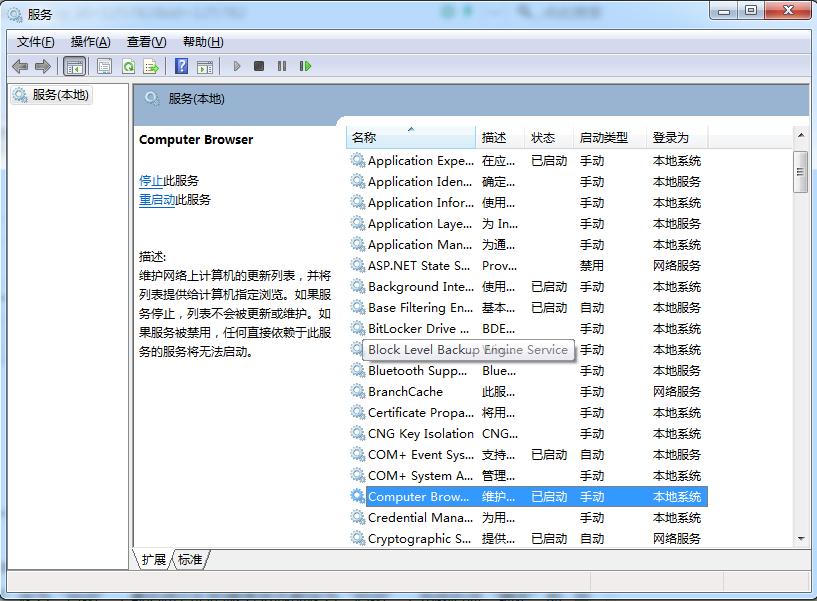
不能访问网络位置图-3
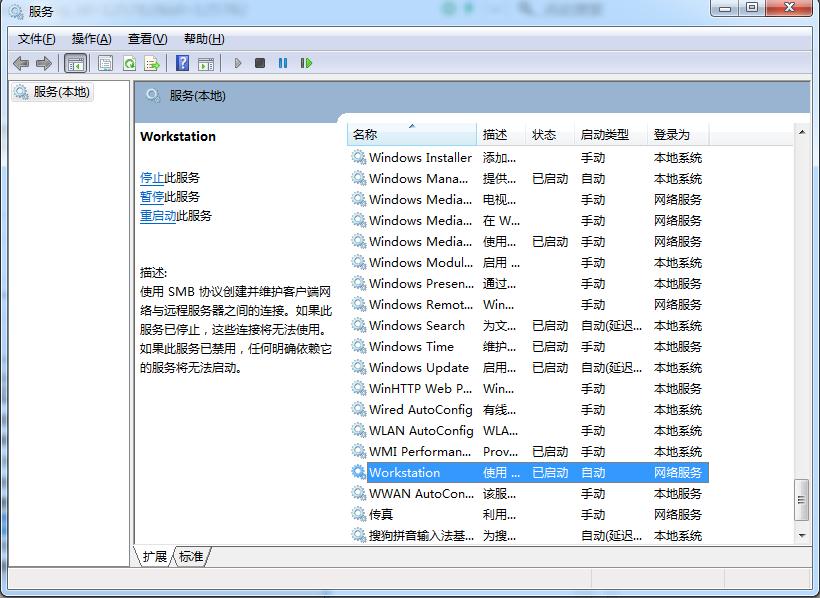
网络位置图-4
都把它们双击打开,把“服务状态”设为“自动”,服务状态也设为“启动”,然后再点击退出即可;
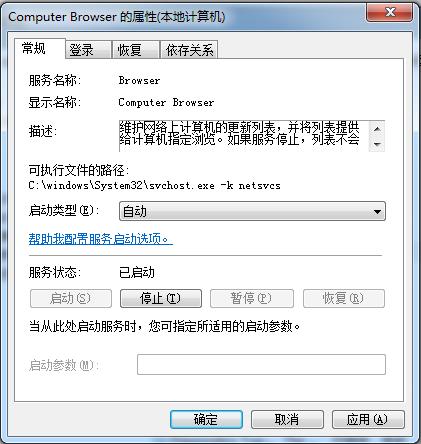
位置图-5
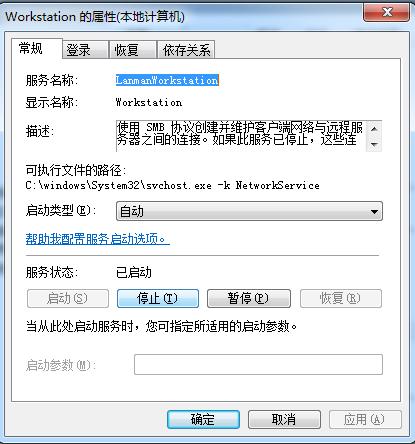
不能访问网络图-6
再次,在电脑桌面右下角点击“打开网络和共享中心”,点击“本地连接”,然后再选择“属性”,在“此链接是由下列项目”那里在“Microsoft 网络客户端”前面打上勾,然后点击确定就完成了;
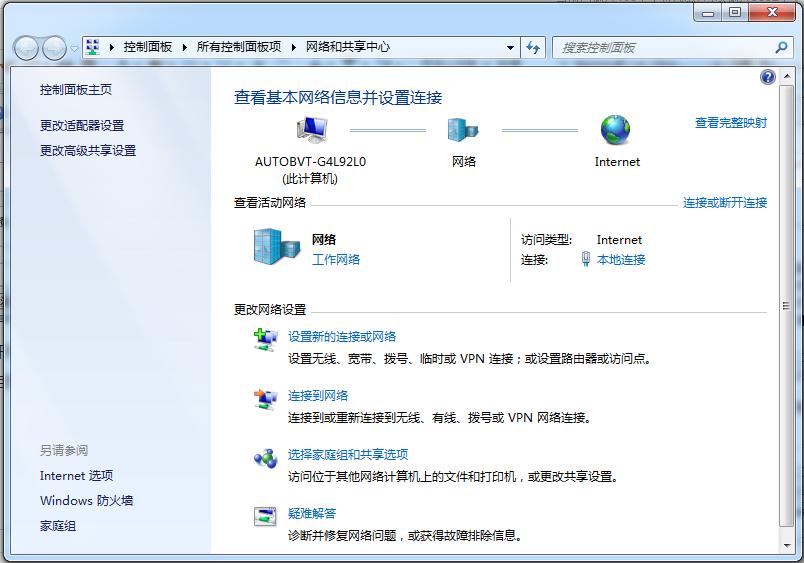
不能访问网络图-7
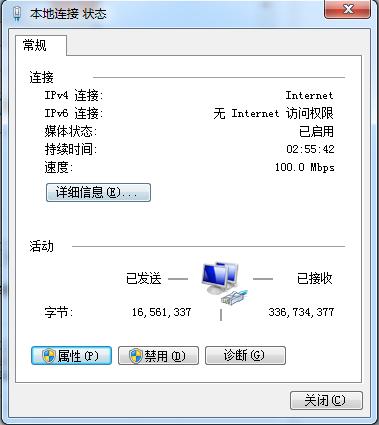
不能访问网络位置图-8
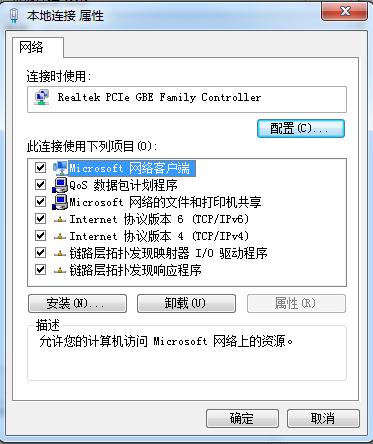
不能访问网络位置图-9
最后,重启计算机、路由器、集线器等的设备;
如果以上方法仍无法解决“不能访问网络位置”的问题,就得仔细检查IP地址配置是否有错误了。如有错误,可以在本站搜索相关的教程,然后进行修改。
免责声明: 凡标注转载/编译字样内容并非本站原创,转载目的在于传递更多信息,并不代表本网赞同其观点和对其真实性负责。如果你觉得本文好,欢迎推荐给朋友阅读;本文链接: https://m.nndssk.com/xtjc/256838Rg9RNm.html。



















