
惠普电脑重装系统的两种方法,轻松搞定.
番茄系统家园 · 2022-03-25 08:12:45
相关推荐
一、安装前准备
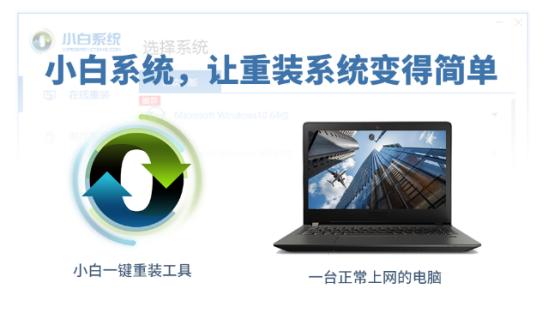
1、下载小白一键重装系统工具
2、一台能正常上网的惠普电脑
二、注意事项
1、安装前请确保电脑盘符至少有2个,并且除系统外的磁盘空间至少8G以上。
2、请确保系统C盘资料备份哦
3、操作前请关闭电脑杀毒软件
三、详细安装步骤(以 Win10系统为例)
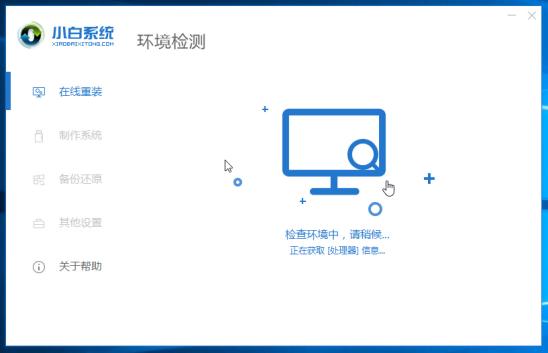
1、双击打开下载好的 小白一键重装系统 ,等待本地环境检测。下图:
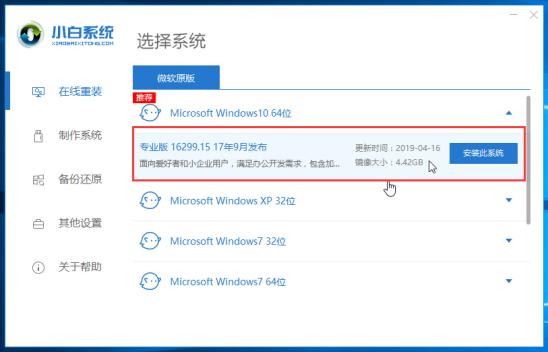
2、出现选择系统界面,一般建议安装推荐的系统,点击展开,然后点击 安装此系统 。
3、下面我们选择电脑需要安装的软件,勾选后,点击 下一步 ,下图所示:
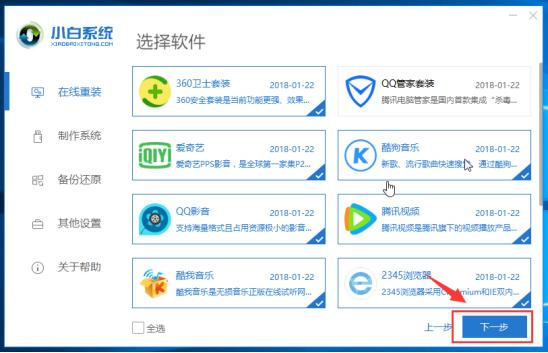
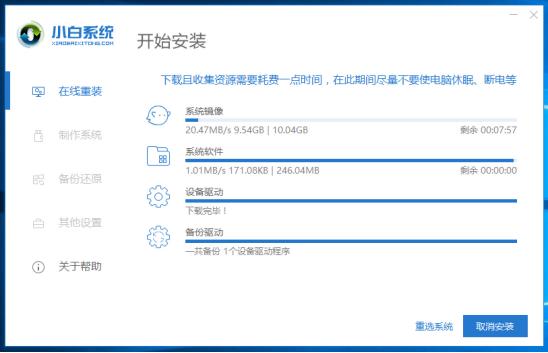
4、下面开始下载系统镜像和系统软件及相关驱动,下面的操作都是自动操作哦,无需操作电脑,可以去先忙其他事情。
Ps:下载和安装期间不要操作电脑以及休眠、断电,会造成安装失败哦。全自动安装。
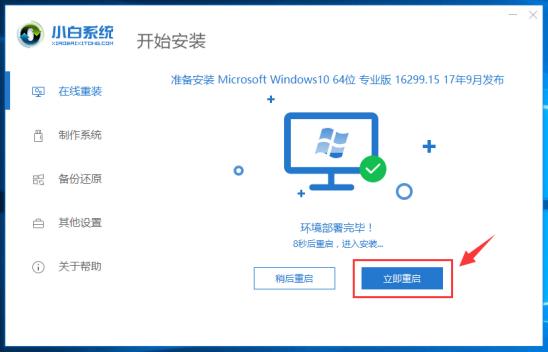
5、如果你在电脑身边,可以手动点击 立即重启 ,或者10秒后电脑自动重启,下图所示:
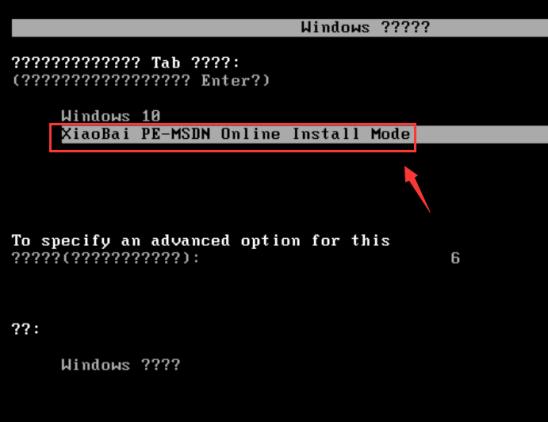
6、电脑重启后出现开机选项,10秒后自动选择,可以无需理会,或者选择 PE-MSDN 按回车键确定。下图:
7、等待几分钟加载进入PE系统后, 小白装机工具 开始自动安装系统。
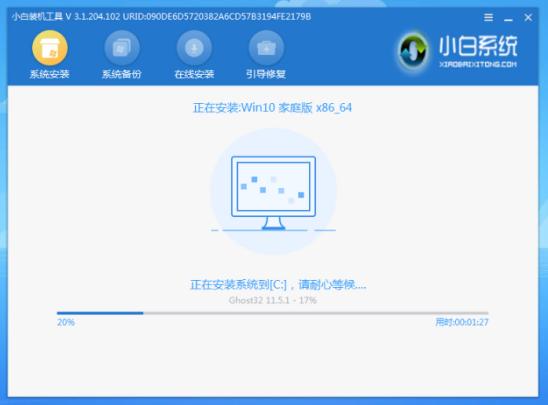
8、安装完成后,10秒后自动重启电脑,或者手动点击 立即重启 ,下图所示:
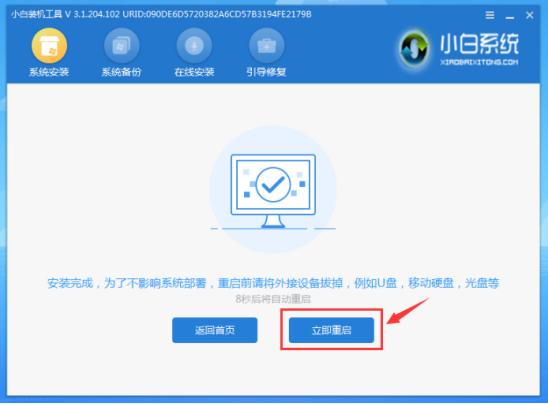
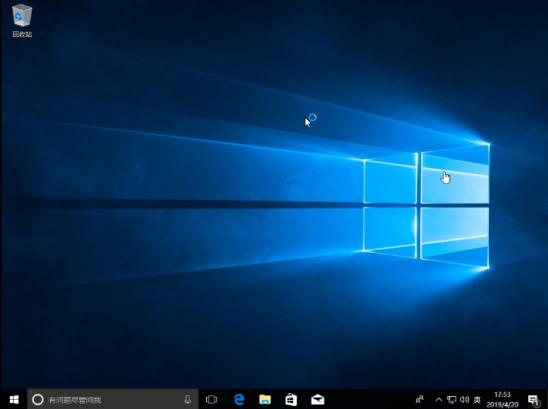
9、电脑在安装过程中会多次自动重启,请不必担心哦,只要等待安装完成进系统。下图所示:

10、恭喜你系统安装完成了,可以使用系统了,感谢你使用小白系统。
那么如果电脑无法开机进系统怎么办呢?
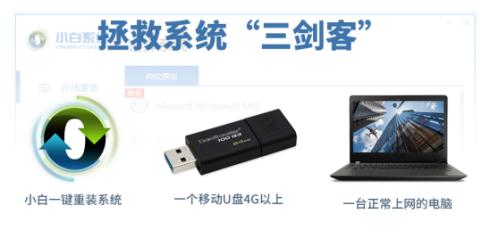
解决方法:使用小白系统制作一个U盘启动工具,重装下系统就可以了。参考下面的链接。
以上就是惠普电脑重装系统的两种方法,如果有需要了解更多电脑系统方面的教程,请到“教程”栏目查看,小白系统,让重装系统变得简单。
免责声明: 凡标注转载/编译字样内容并非本站原创,转载目的在于传递更多信息,并不代表本网赞同其观点和对其真实性负责。如果你觉得本文好,欢迎推荐给朋友阅读;本文链接: https://m.nndssk.com/xtjc/256815fsFvWB.html。猜你喜欢
最新应用







热门应用













