
展示联想笔记本如何一键恢复
番茄系统家园 · 2022-12-26 01:02:16
联想笔记本如何一键恢复呢?无论使用什么电脑,总会出现一些乱七八糟的问题,不想重装系统时就可以使用一键恢复功能。我给大家整理了联想笔记本一键恢复的图文教程,赶紧来瞧瞧吧
联想是中国一家信息科技公司,以品质著称世界,销量一直处于国内市场首位,很多朋友都在使用联想笔记本。下面我就给大家介绍一下联想笔记本一键恢复的详细步骤,有需要就一起来了解一下吧
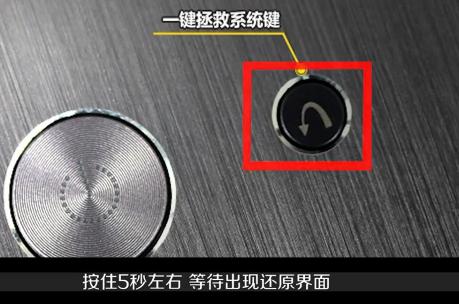
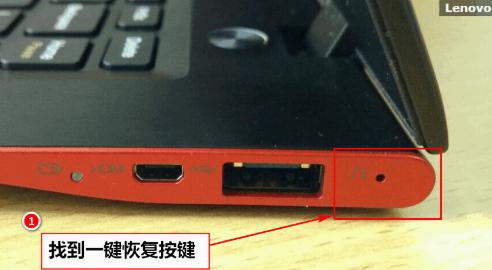
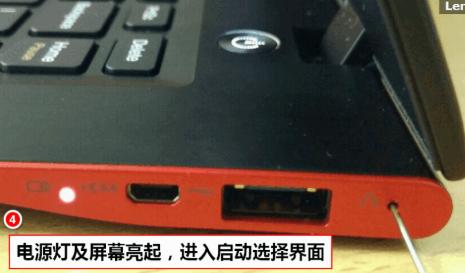
1、将电脑关机,按下一键恢复按钮(需确保笔记本屏盖在打开状态),不同的联想笔记本机型按钮位置不同,操作也不一样
1)如果是此按钮,按住5秒钟等待出现还原界面
一键恢复电脑图解1
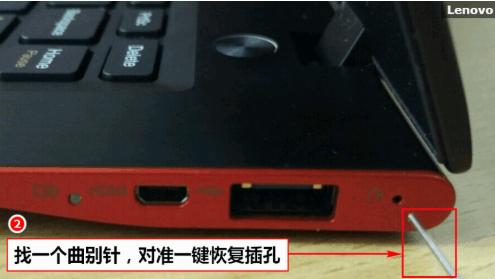
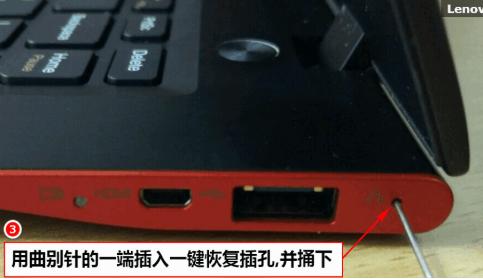
2)针孔式按钮就找个曲别针按一下,电源灯亮起的时候就进入恢复选择界面
联想笔记本一键恢复电脑图解2
联想笔记本一键恢复电脑图解3
联想笔记本一键恢复电脑图解4
一键恢复电脑图解5
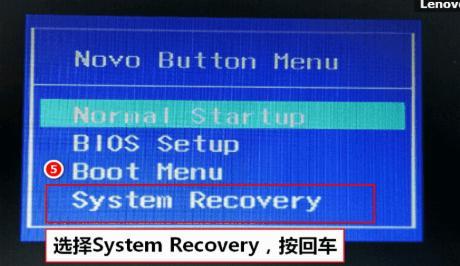
2、出现如下图所示的选择界面,翻译如下,选择System Recovery,点击回车
Normal Startup:正常启动
Bios Setup:进入BIOS
Boot Menu:启动菜单
System Recovery:系统恢复
一键恢复电脑图解6
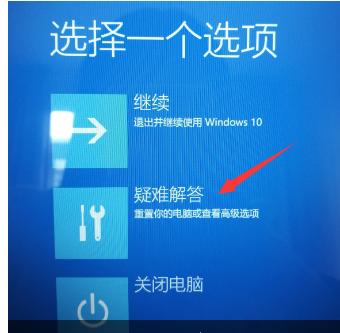
3、进入恢复界面,选择“疑难解答”
联想电脑图解7
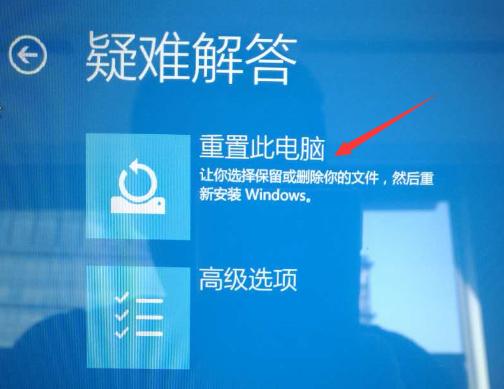
4、点击“重置此电脑”
联想笔记本一键恢复电脑图解8
5、选择“删除所有内容”
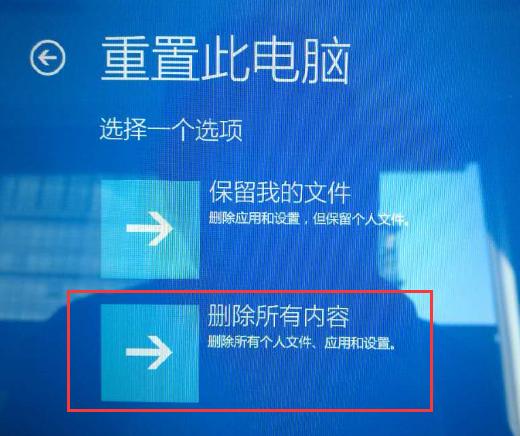
联想笔记本一键恢复电脑图解9
6、进入初始化电脑界面, 选择“仅限安装了Windows的驱动器”
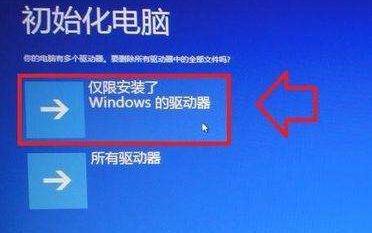
联想笔记本一键恢复电脑图解10
7、这时候出现了两种选择,根据自己需要进入选择
1)仅删除我的文件:重置用户相关的所有数据、设置。
2)完全清理驱动器:重置到出厂状态
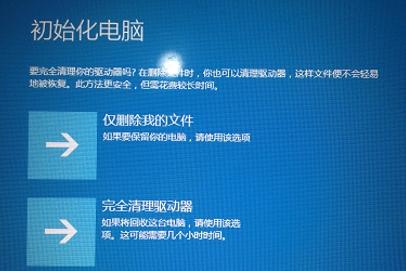
联想电脑图解11
8、选好之后点击“初始化”等待电脑的重置
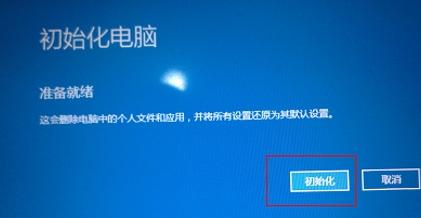
笔记本电脑图解12
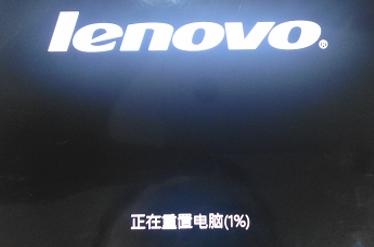
一键恢复电脑图解13
以上就是联想笔记本 一键恢复的方法了,希望能帮助到你
免责声明: 凡标注转载/编译字样内容并非本站原创,转载目的在于传递更多信息,并不代表本网赞同其观点和对其真实性负责。如果你觉得本文好,欢迎推荐给朋友阅读;本文链接: https://m.nndssk.com/xtjc/256686Kqj9eX.html。



















