
图文详解如何破解电脑密码
番茄系统家园 · 2022-11-30 02:20:07
小伙伴们,不知道你们有没有过将电脑开机密码忘了的经历呢?总之小编前些天就遇到这个情况了,别提有多尴尬了。不过最后好在小编的一个朋友帮我破解了电脑密码,并将方法告诉了,所以今天小编就来将破解电脑密码的方法分享给你们大家。
大家在使用电脑的时候,为了可以保护自己的隐私,都会设置上一个电脑密码。但是,多了要设置密码的东西就会混乱,忘记,你就比方说电脑密码,如果忘了也只能破解电脑密码,怎么破解,看看小编怎么破解电脑密码的吧。
怎么破解电脑密码
1,把带PE功能的U盘插入到电脑中,重启电脑,按快捷键进入BOIS设置U盘启动。保存退出。
(进入bios的快捷键在网上查找)
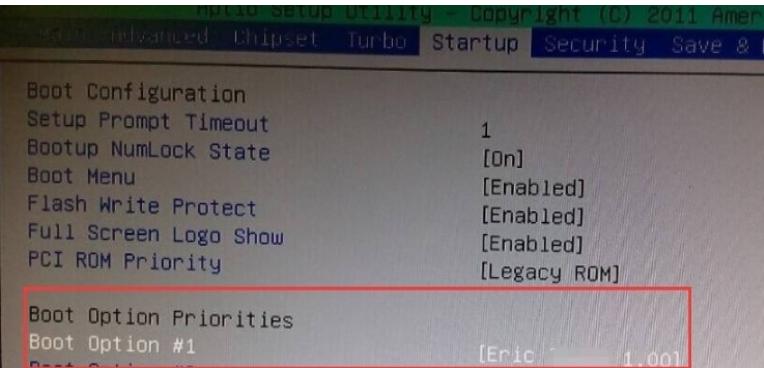
破解电脑密码图-1
2,进入U盘启动的界面,使用键盘上下键选择“运行Windows登陆密码确解菜单”,回车进入。
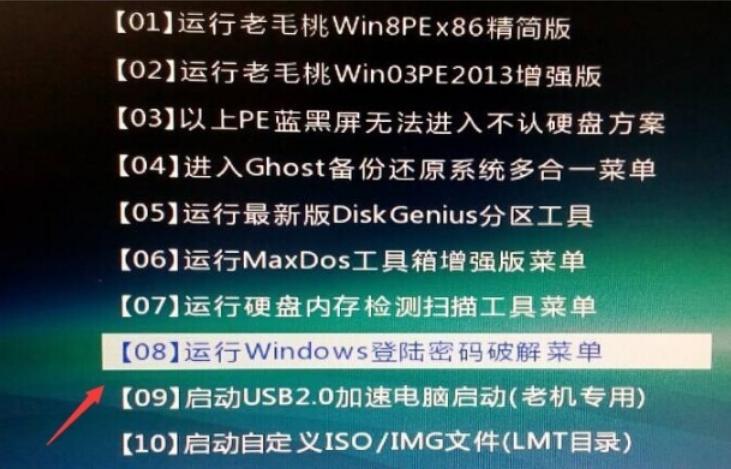
破解电脑开机密码图-2
3,使用键盘上下键,选择“01清除Windows 登陆密码”,点击回车键。
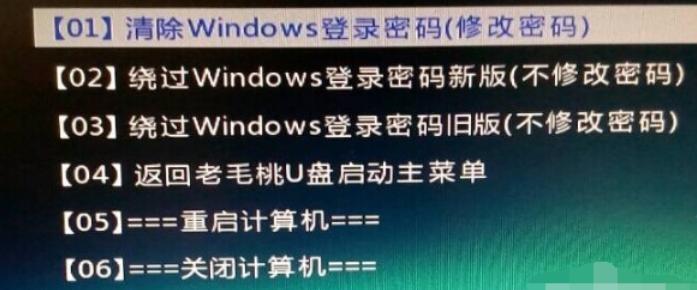
电脑密码图-3
4,进入到该界面后,知道Win10安装的盘符就选择1,不知道选择2,然后按回车键。
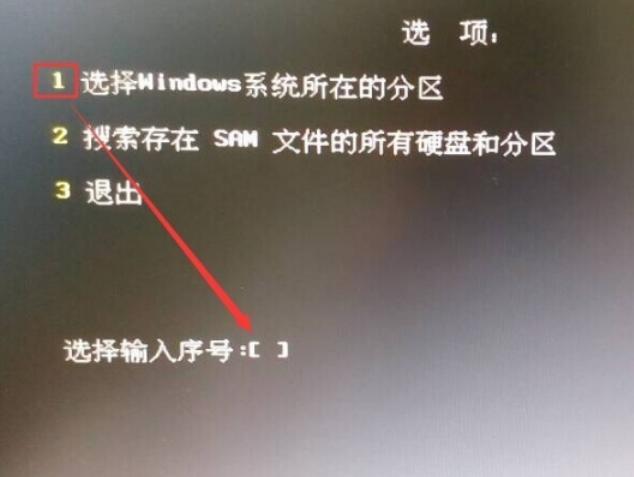
电脑密码图-4
5,选择Win10安装的磁盘,把它前面的序号输入到下面框框里。再回车。
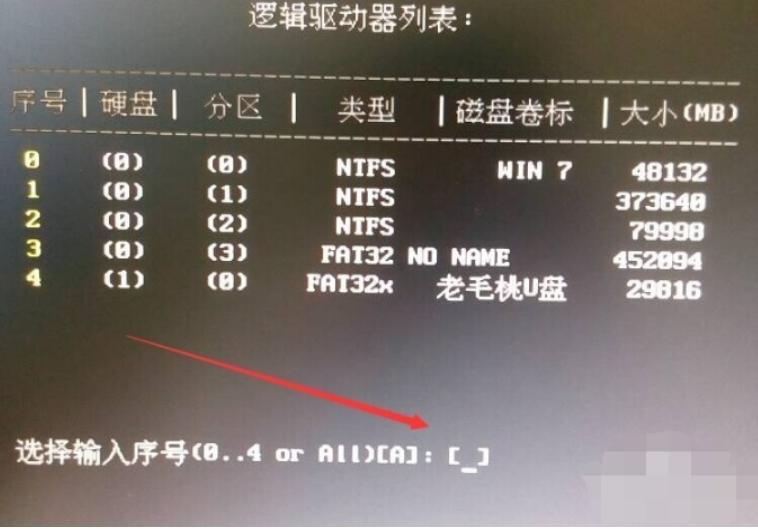
破解电脑开机密码图-5
7,搜索到SAM数据文件路径,耐心等持一会,然后按回车键。
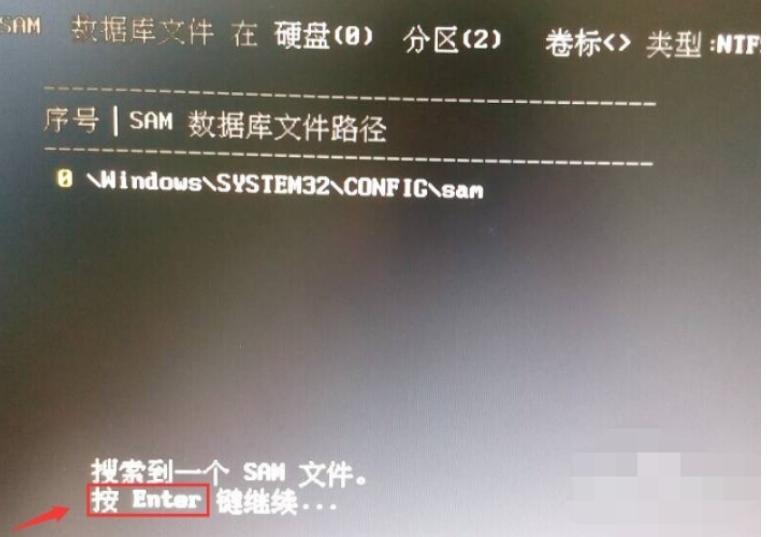
电脑图-6
8,查看要清除密码的用户名。把它前面的序号输入到下面的“选择输入序号”那里,输入完毕后回车。
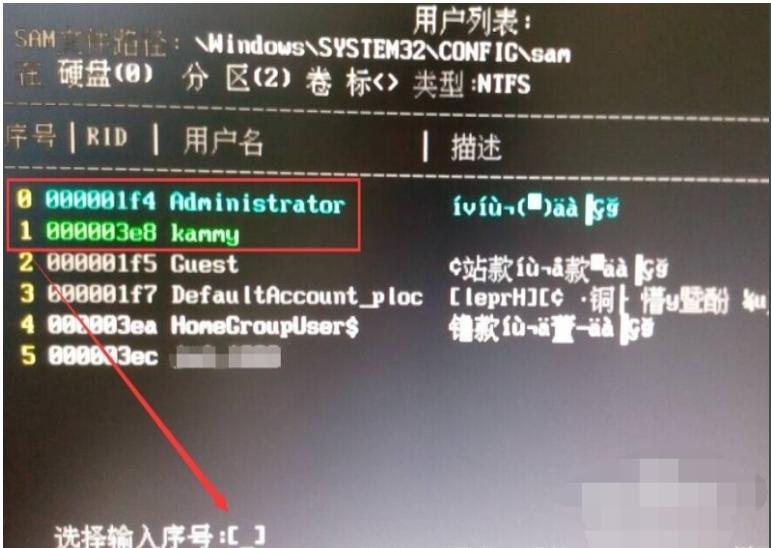
电脑图-7
9,按一下Y。
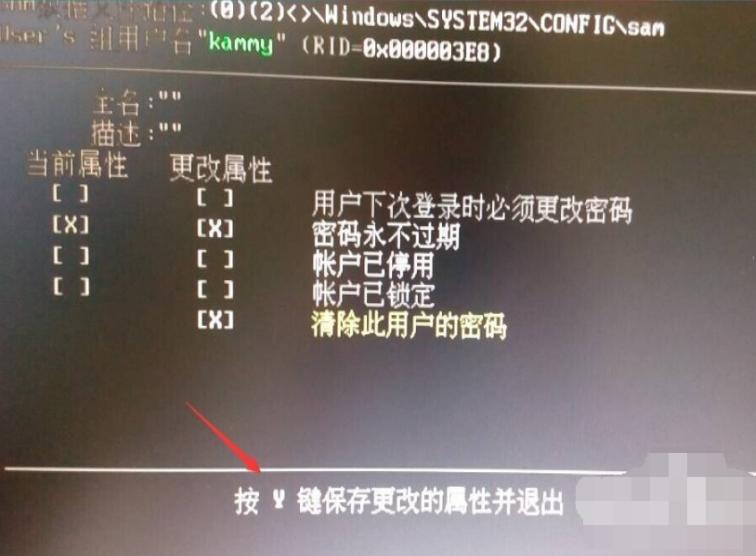
破解电脑密码图-8
10用属性成功修改,按任意键退出,重启一下电脑。
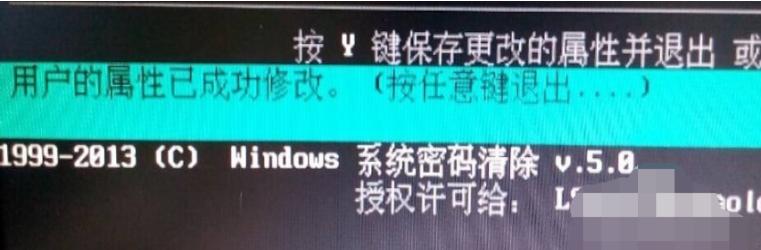
破解电脑开机密码图-9
11,重启电脑再次到登陆界面时,点击那个箭头按钮就可以进入电脑了。
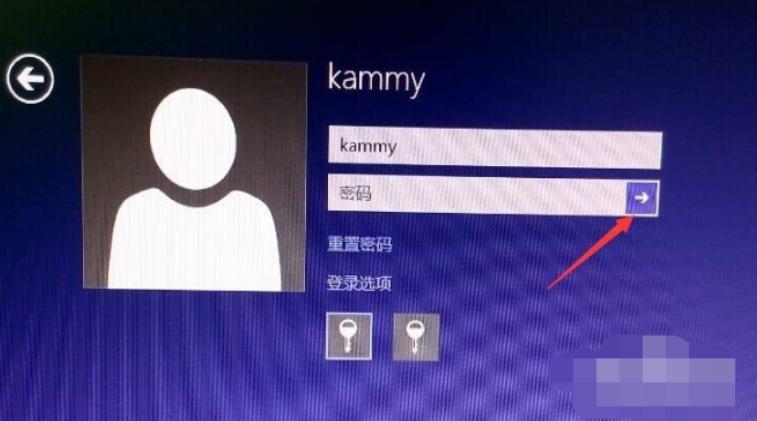
电脑图-10
以上就是怎么破解电脑密码的操作步骤了。
免责声明: 凡标注转载/编译字样内容并非本站原创,转载目的在于传递更多信息,并不代表本网赞同其观点和对其真实性负责。如果你觉得本文好,欢迎推荐给朋友阅读;本文链接: https://m.nndssk.com/xtjc/256612c4geI4.html。



















