
练习如何修改电脑用户名
番茄系统家园 · 2022-03-25 08:34:38
我们都知道,为电脑设置上一个密码能够给电脑的安全带来一定的保障,那么,电脑要如何修改用户名和密码呢?很多小伙伴都表示不清楚,针对这一问题,今天小编就给大家分享电脑修改用户名的方法。
很多小伙伴在使用电脑时候都喜欢为自己的电脑设置上一个比较个性的用户名,但是,所有现在使用的用户名已经无法满足需求了,那么怎么修改用户名呢?莫急莫急,接下来,小编就给大家讲述一下修改用户名的方法。
1,鼠标右键点击“计算机”图标,进入界面后,点击“打开控制面板”按钮,如图下所示;
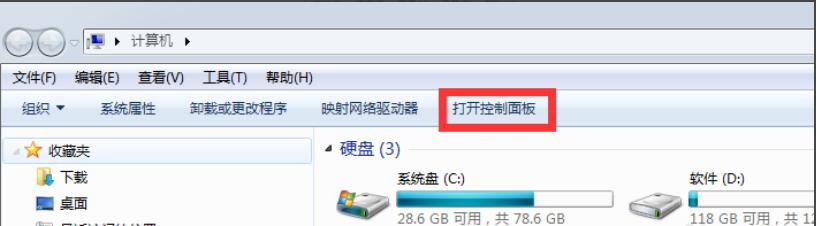
win7电脑图解1
2,点击“添加或删除用户账号”,如图下所示;

电脑用户名电脑图解2
3,然后点击您的电脑用户名。(默认是administrator)如图下所示;
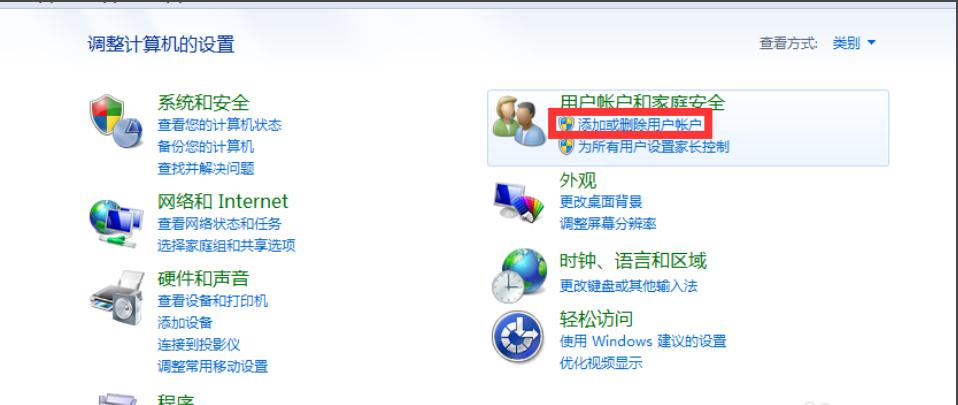
修改电脑用户名电脑图解3
4,点击“更改名称”,如图下所示;

电脑用户名电脑图解4
5,更改密码:点击更改密码,输入原密码、新密码、密码提示,点击更改密码,完成。
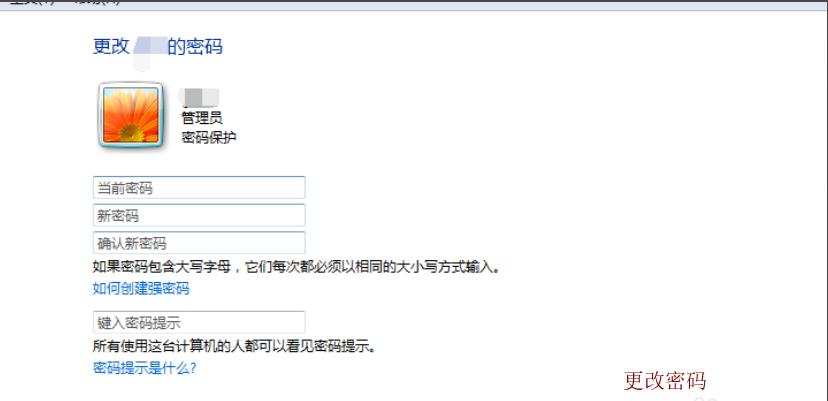
电脑用户名电脑图解5
以上就是win7修改电脑用户名的操作方法啦~
免责声明: 凡标注转载/编译字样内容并非本站原创,转载目的在于传递更多信息,并不代表本网赞同其观点和对其真实性负责。如果你觉得本文好,欢迎推荐给朋友阅读;本文链接: https://m.nndssk.com/xtjc/256586M5Chyq.html。猜你喜欢
最新应用







热门应用













