
数据透视表怎么用,小编教你如何使用Excel透视表
番茄系统家园 · 2022-03-24 08:57:57
小伙伴你们知道Excel数据透视表的使用方法吗?要是不知道的话,那么你们想不想来看看小编分享使用Excel数据透视表的操作步骤呢?要是想的话,那么事不宜迟,赶紧来看看呗。
在生活当中我们经常地狱道各种各样的的问题,这不最近就位网友遇到了这么的一个难题,那就是不知道该怎么使有Excel数据表,所以小编发现后就马上请将使用Excel数据透视表的详细操作步骤给整理了出现,现在就来分享给大家。
1,首先打开登记员工加班的Excel工作表。

数据图-1
2,找到并点击菜单栏的【数据】菜单,在出现的下拉菜单里找到【数据透视表和数据透视图】。

数据透视表怎么用图-2
3,点击【数据透视表和数据透视图】之后,出现一个【数据透视表和数据透视图向导-- 3步骤之1】的窗口,我们要做的是该表的数据透视表,所以就使用默认选择好的选项,然后点击【下一步】。

数据图-3
4,出现【数据透视表和数据透视图向导--3步骤之2】的窗口,选定区域,选择的就是你需要合计的数据范围,选定区域之后,点击【下一步】。

数据图-4
5,出现【数据透视表和数据透视图向导--3步骤之3】的窗口,数据透视表显示位置,一般选“新建工作表”;然后点击这个窗口左下角的【布局】。

Excel图-5
6,出现【数据透视表和数据透视图向导-- 布局】的窗口,我们需要的数据是每个员工该月的加班合计数。所以要用鼠标把右侧的”姓名“项目移动到左边空白框的【行】框里,把右侧的”小计“项目移动到左侧空白框的【数据】框里。之后点击【确定】按钮。再点击【完成】按钮。
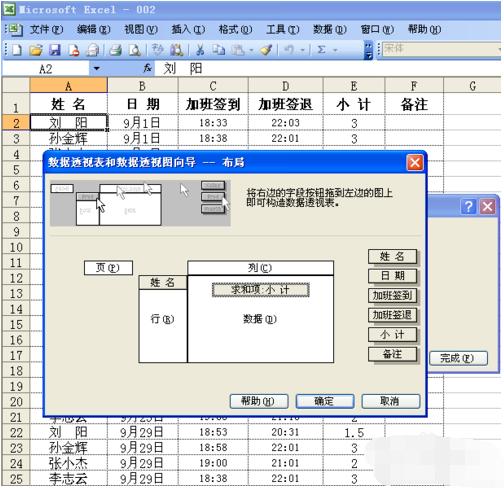
透视表图-6
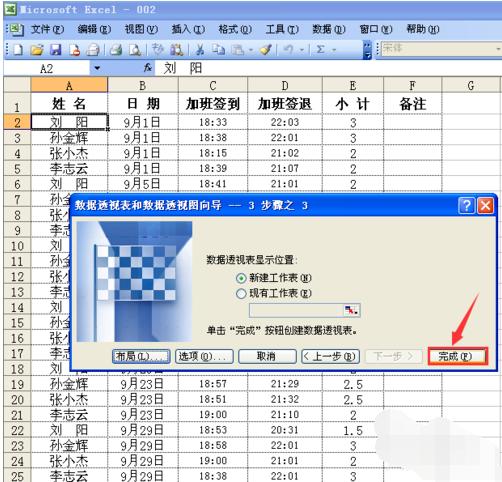
透视表图-7
7,最后每个加了班的员工该月的加班合计数就统计出来了,是使用数据透视表来完成的,学会了数据透视表,工作效率也提高了。

数据图-8
免责声明: 凡标注转载/编译字样内容并非本站原创,转载目的在于传递更多信息,并不代表本网赞同其观点和对其真实性负责。如果你觉得本文好,欢迎推荐给朋友阅读;本文链接: https://m.nndssk.com/xtjc/256575fIBxAE.html。



















