
小编教你Excel筛选数据的方法
番茄系统家园 · 2022-03-25 01:00:57
小伙伴你是不是还在为不知道怎么使用中的Excel筛选功能怎么用而发愁?你是不是还在琢磨着?要是这样子的话,那们你现在可以把这些都抛之脑后了,因为小编我已经为你们准备好了解决方法,只要你们接着往下瞄就可以了哟~
Excel是什么呢?其实Excel也就是Microsoft office其中的一个小程序,可以帮助我们操作一些表格,以及一些数据的统计。所以重点来了,小编今天要告诉你们一个关于Excel的使用小知识。那就是数据筛选功能。你们想知道不,想知道的话那么就随小编来看看吧!
excel表格筛选数据方法步骤:
1,、点击“ 数据 ”右下方的“ 筛选 ”
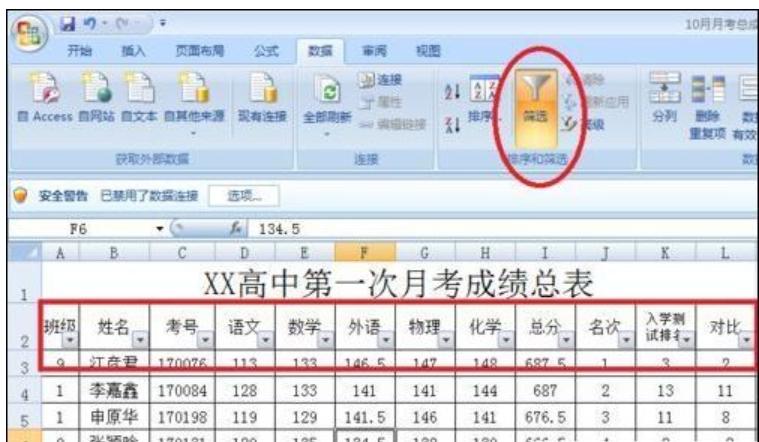
数据筛选图-1
2、选择筛选对象。以筛“ 选班 ”级为例。
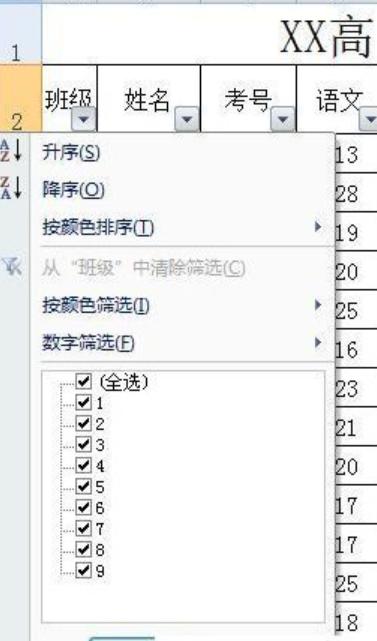
数据筛选图-2
3,点击“班级”单元格内右下方的小图标,会弹出第五步的图片。我们筛选的是3班的成绩。那么先勾画掉“全部”(指所有9个班的学生成绩)选项(如下图1)。
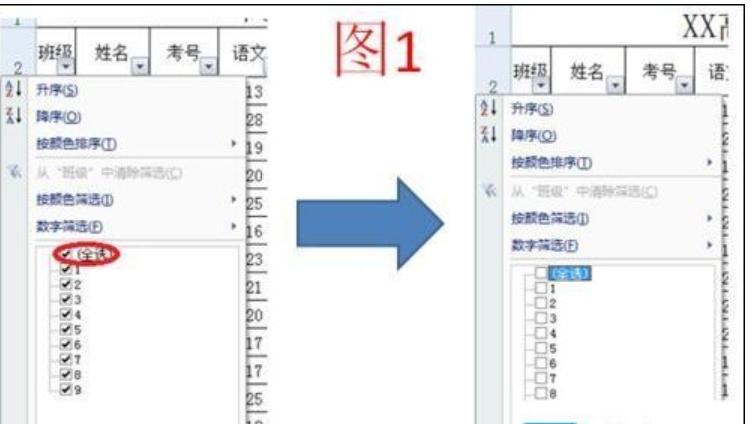
表格图-3
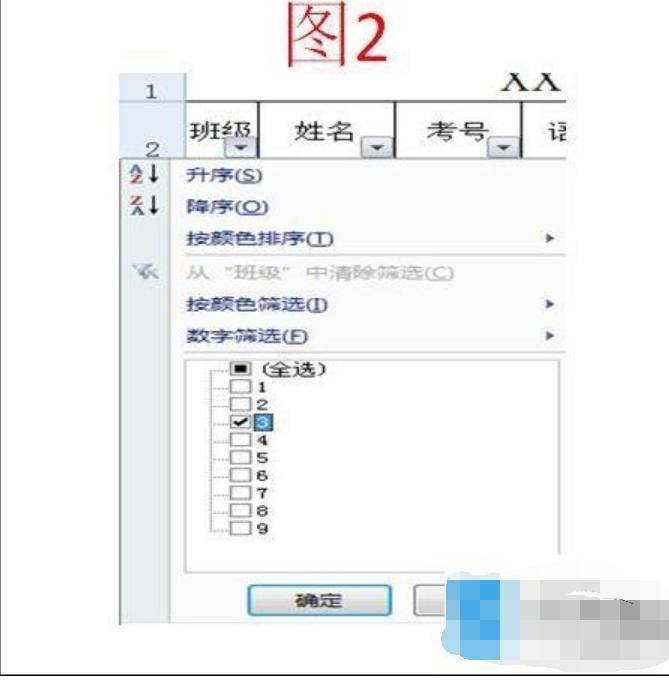
数据筛选图-4
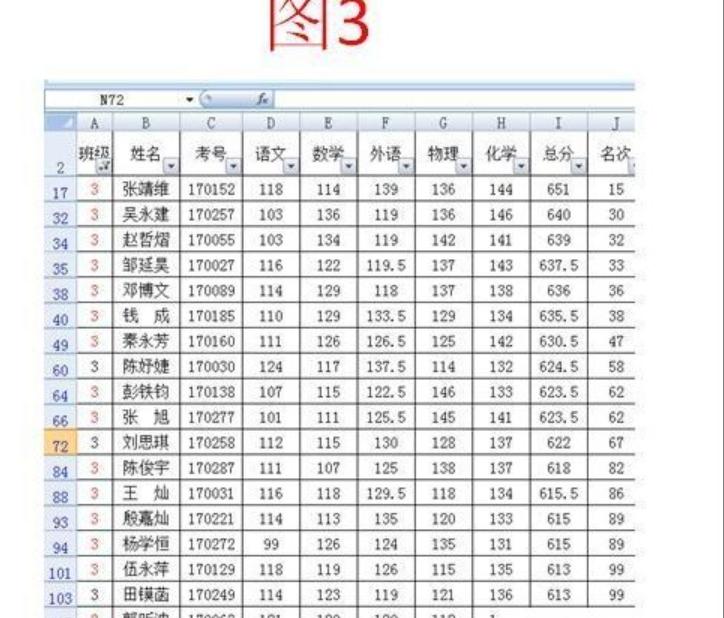
数据筛选图-5
4、其他目标数据筛选方法同“班级”筛选。如果需要把筛选的成绩返回到最初的样式(即所有9个班的成绩),再次点击“ 数据 ”下方“ 筛选 ”选项即可。(如下图)
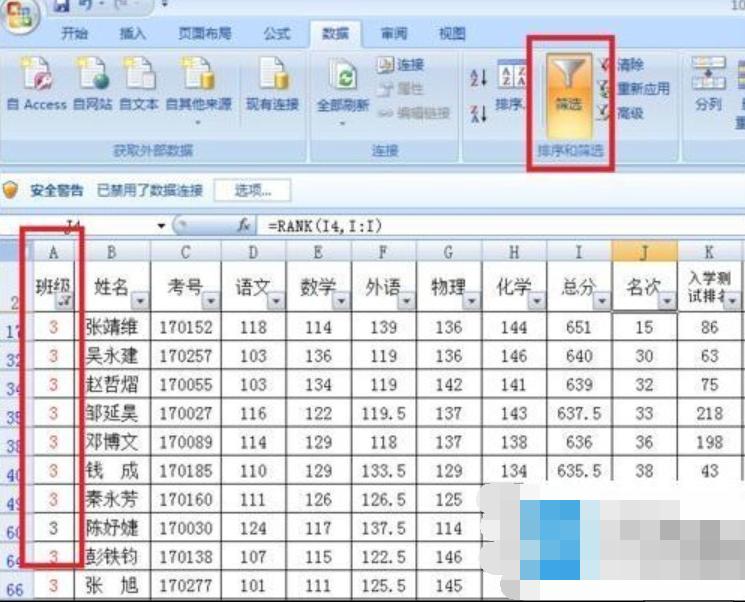
excel怎么筛选图-6
免责声明: 凡标注转载/编译字样内容并非本站原创,转载目的在于传递更多信息,并不代表本网赞同其观点和对其真实性负责。如果你觉得本文好,欢迎推荐给朋友阅读;本文链接: https://m.nndssk.com/xtjc/256562KAAbkb.html。猜你喜欢
最新应用







热门应用













