
罗马数字怎么打,小编教你word中罗马数字怎么打
番茄系统家园 · 2022-03-26 05:25:07
在日常的工作当中,我们时常用到输入序号之类的符号,经常要输入罗马数字,那么如何在word中快速输入罗马数字呢?下面跟随小编分享的教程操作一下,快速解决word中罗马数字输入的问题。
word是我们学习工作中都在使用的工具,因为word能够有效的帮助我们对文档编辑处理,但对于需要经常用到的罗马数字怎么打呢?下面小编给大家准备了一些Word使用技巧,今天的教程是如何在Word中打出罗马数字。
以下就是word中罗马数字怎么打的详细图文:
方法一:
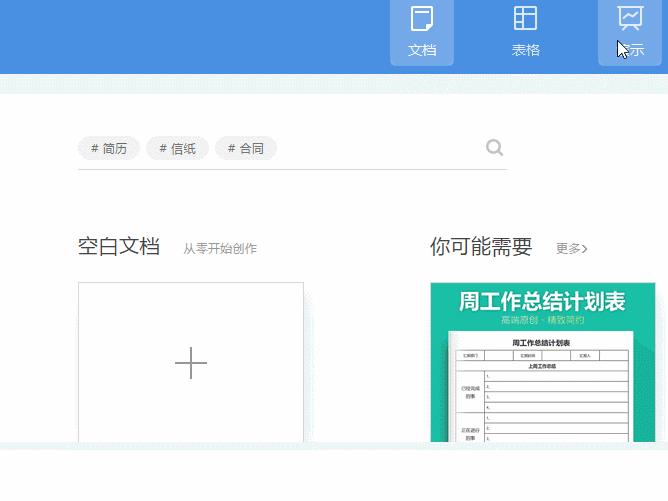
首先我们打开办公软件word,进入文档界面,新建空白文档,如下图:
罗马数字图-1
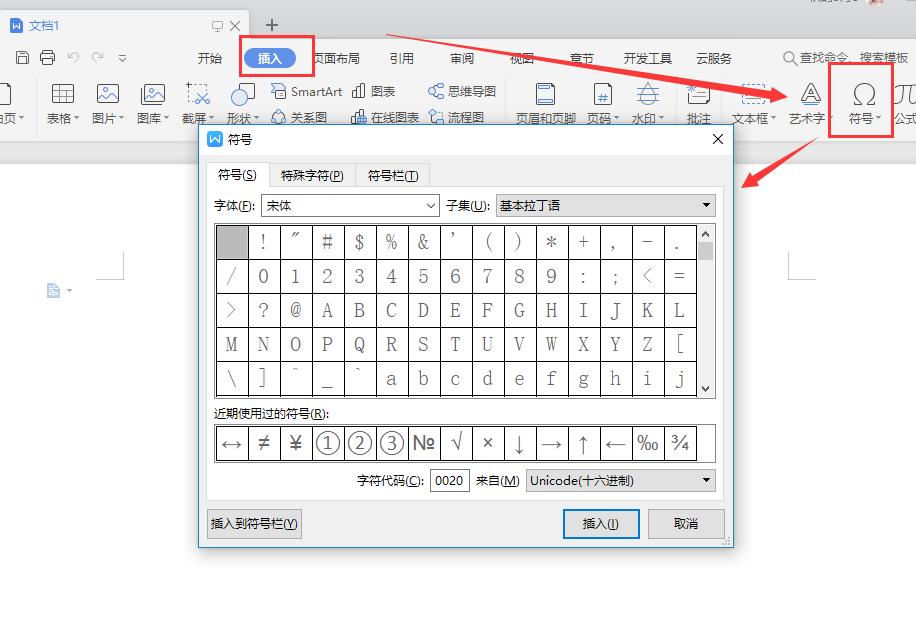
第二步:在文档界面选择插入选项,找到符号图标,如下图:
罗马数字图-2
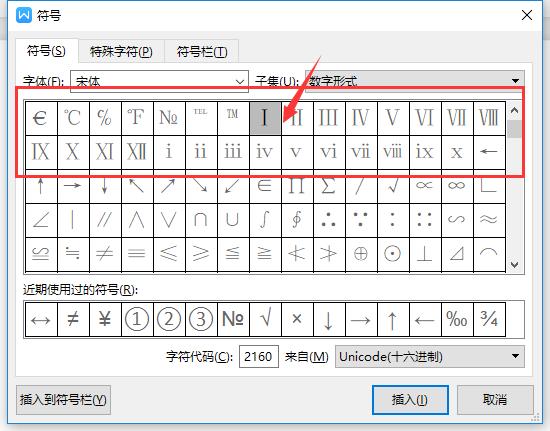
第三步:在符号的列表中找到罗马数字的符号即可。下图所示:
数字图-3
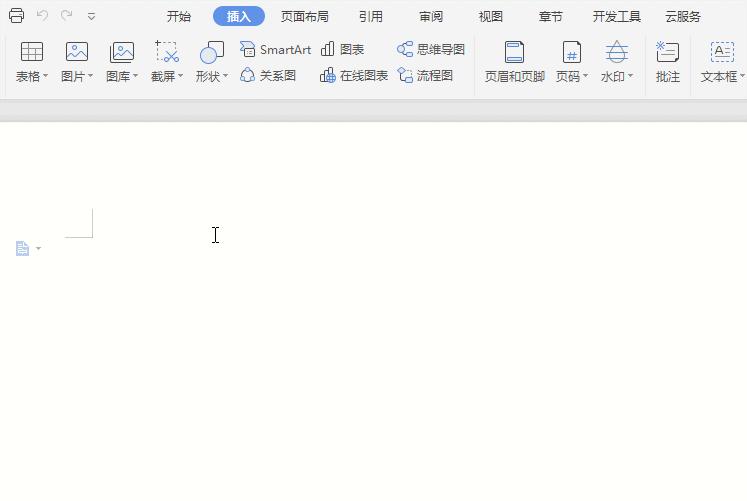
方法二:直接在我们中文输入法的状态,对相应罗马数字的拼写即可出现,下图所示:
**
输入法图-4
**
以上就是word中罗马数字怎么打的详细图文。
猜你喜欢
最新应用







热门应用













