
小编详解一键重装win8系统
番茄系统家园 · 2023-01-14 01:41:58
讲起如何重装系统相信大家都不陌生,对于那些电脑老手来说那是就是小事一桩,反之对于电脑小白来说可就没有那么容易来,这该怎么办呢?其实你和懂得如何重装系统的大神只是隔了一个操作教程。事不宜迟,现在就来看看怎么一键重装win8系统吧
随着现在科技的不断发展和进步,现在几乎每个家庭中都有这么的一台电脑。但也会有出现一些问题,有些人再升级win8之后由于某种原因需要重装系统,这对于电脑高手来说根本不在话下,但对电脑小白来说那就尴尬咯。今天我就来将大家如何一键重装win8系统。
一键重装系统win8具体步骤:
1、 在官网下载小鱼一键重装系统软件,官网地址:http://www.xiaoyuxitong.com/
2、 打开运行小鱼一键重装系统软件,打开前先关闭所有的杀毒软件,避免因拦截造成重装过程失败。
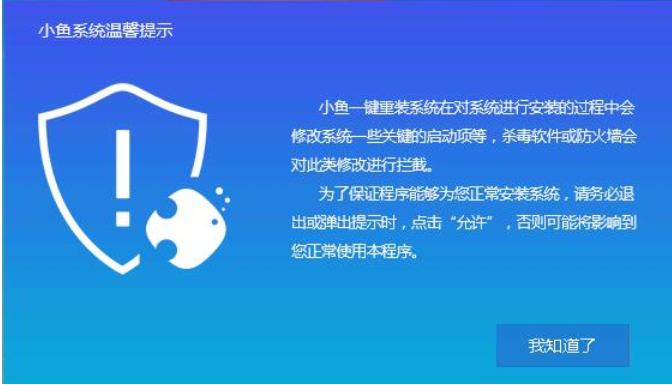
一键重装电脑图解1
3、 打开软件后默认打开一键装机界面,这里选择系统重装。软件里面还有很多实用的功能,有兴趣可以自己探索下。
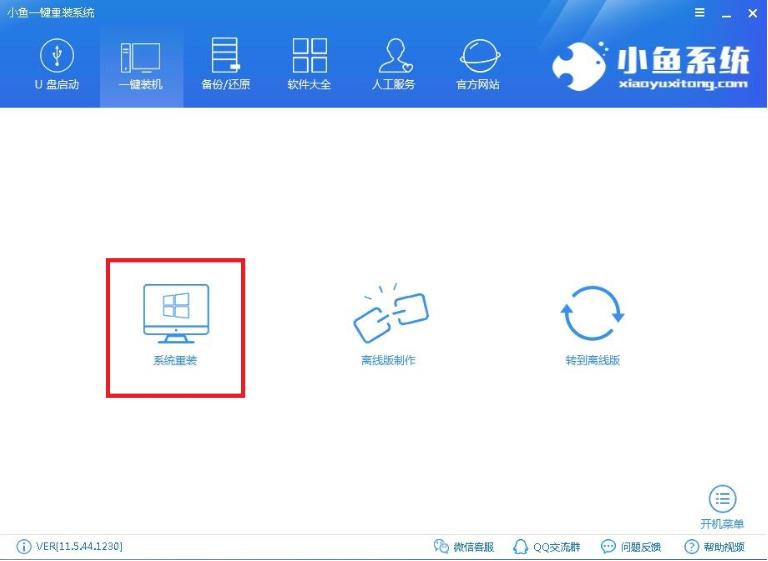
电脑电脑图解2
4、 检测电脑的系统及硬件环境,这里可以看到自己电脑的一些信息,点击下一步。
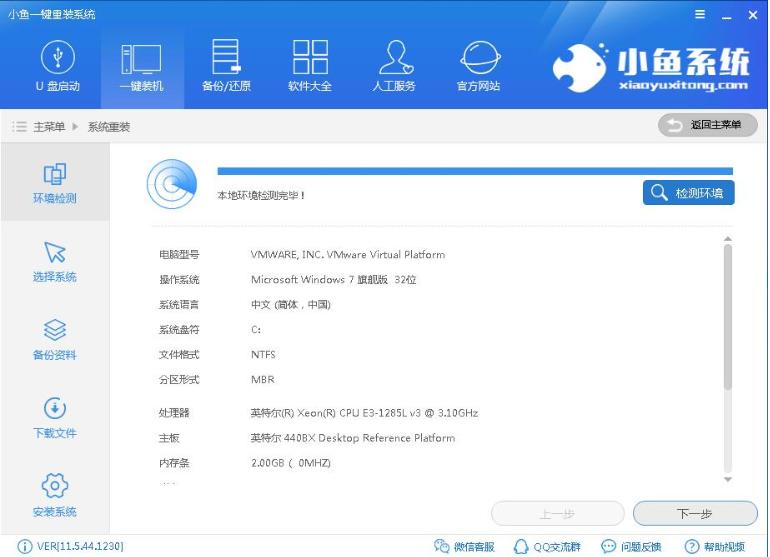
win8电脑图解3
5、 选择系统,你需要重装什么系统就选择什么系统,我们选择Win8系统,点击下一步。
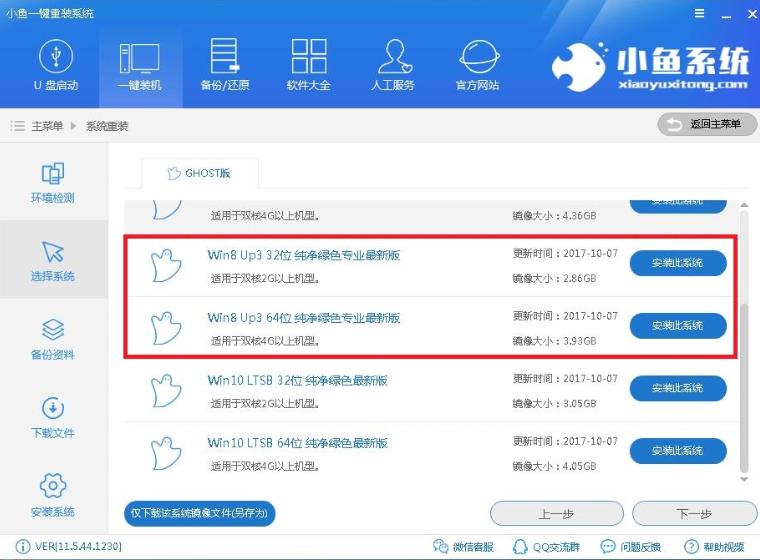
一键重装电脑图解4
6、 可以选择备份系统盘(C盘)的资料,如果没什么重要的资料建议不备份,以免浪费大量的时间,点击下一步后点击安装系统。
一键重装电脑图解5
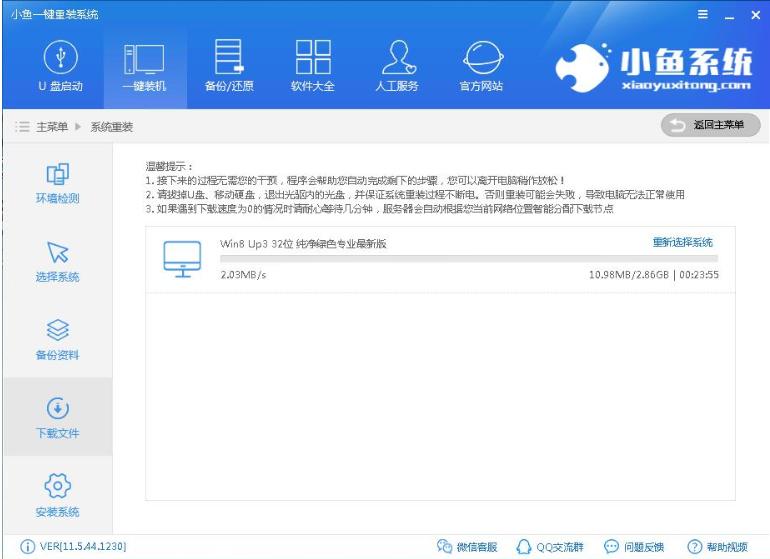
7、 开始下载win8系统镜像文件,耐心等待下载完成即可。
win8电脑图解6
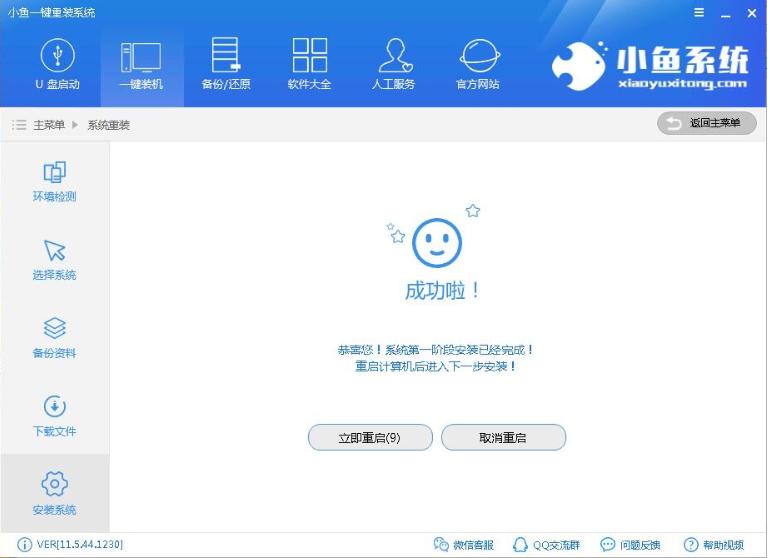
8、 系统下载完成后,小鱼将会校验系统文件MD5值,完成后会自动重启进行系统重装。
电脑电脑图解7
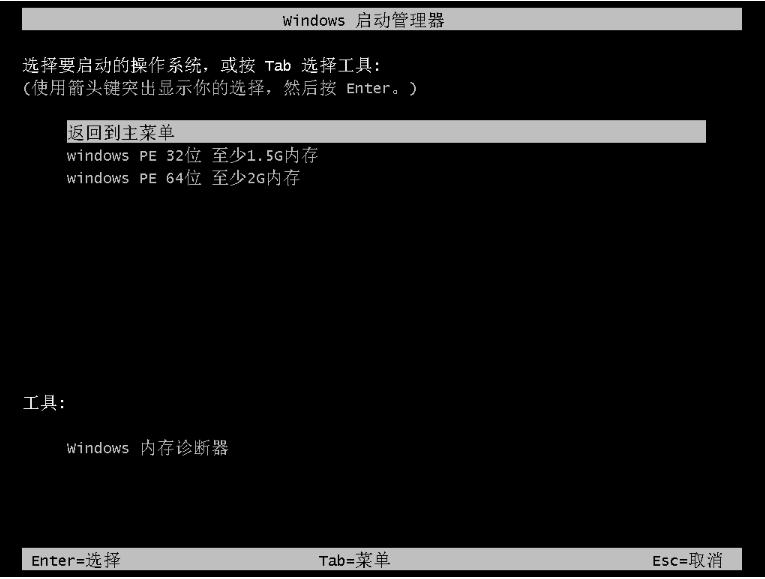
9、 重启系统后选择Windows PE 64位开始安装,这一步win8/win10相比于win7与xp系统有些不一样。
win8电脑图解8
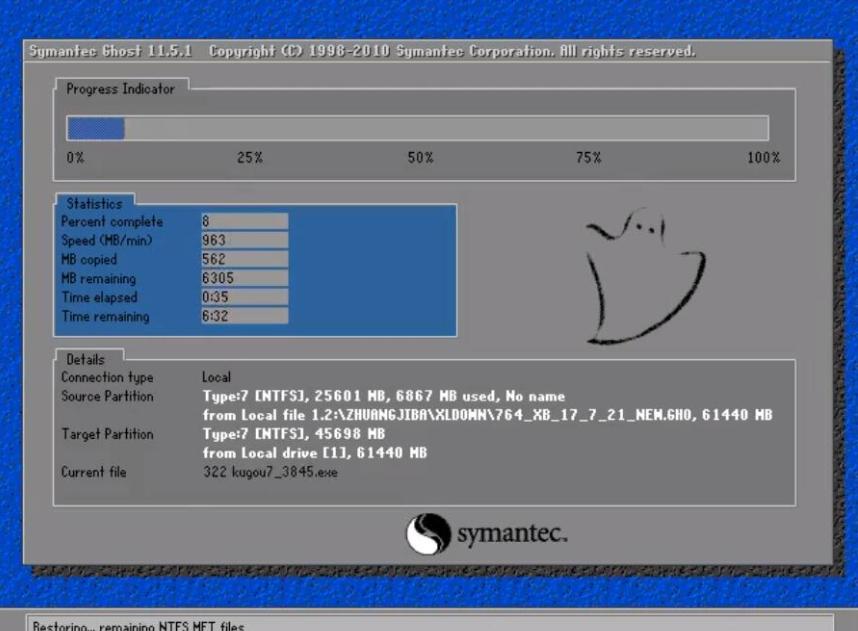
10、 之后进入Ghost还原系统过程,这个过程完成后会自动重启电脑
win8一键重装电脑图解9
11、 重启后进去系统的部署安装过程,设置系统及安装驱动程序。
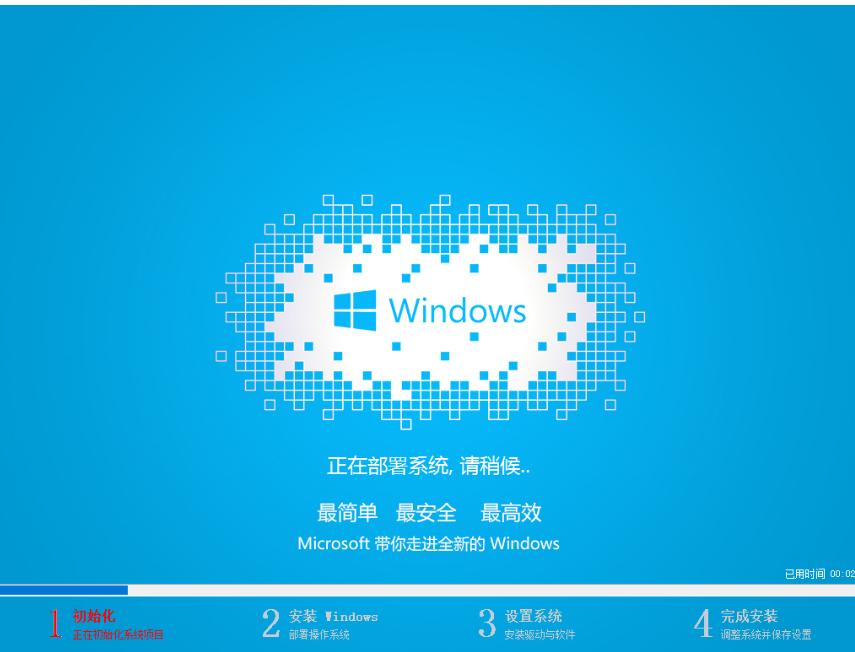
win8电脑图解10
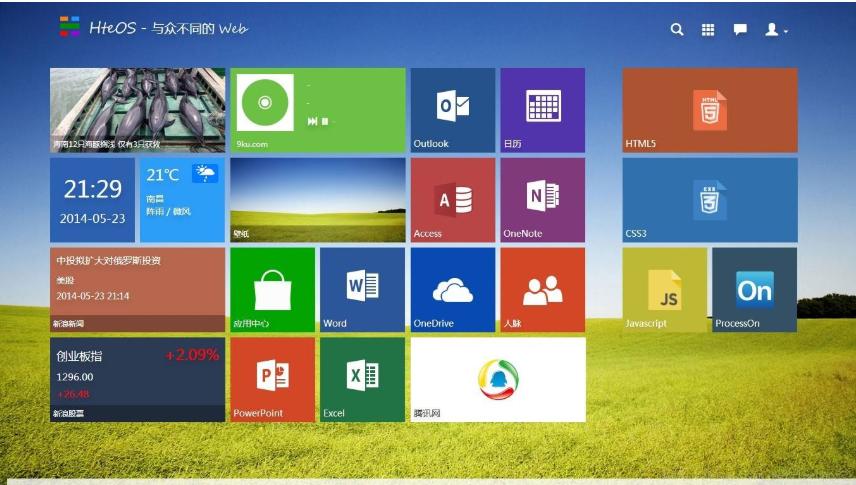
电脑电脑图解11
以上就是怎么进行一键重装win8系统的操作啦~
免责声明: 凡标注转载/编译字样内容并非本站原创,转载目的在于传递更多信息,并不代表本网赞同其观点和对其真实性负责。如果你觉得本文好,欢迎推荐给朋友阅读;本文链接: https://m.nndssk.com/xtjc/256536Twhn78.html。



















