
超链接怎么做,小编教你word做超链接的方法
番茄系统家园 · 2022-11-30 07:10:15
word设置超链接?小伙伴你们知道要怎样给word设置超链接吗?小编相信有大部分的朋友都是不知道的,要是小编现在就来将word设置超链接的方法分享给你们。小伙伴们赶紧往下边看看吧。
我们在生活中常常都会遇到各种各样的难题,但尽管这样吧,我们还是要努力的将问题给解决好。今天小编就来给你们说说word设置超链接的方法,好让你们知道word要怎么做超链接。
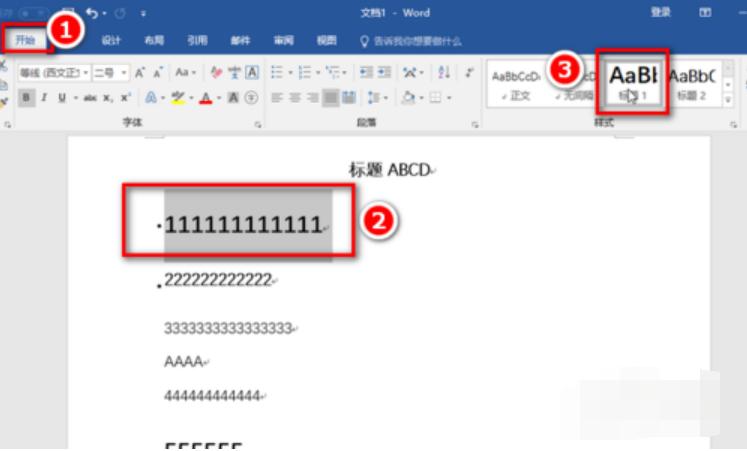
1,打开word文档,选中某些文字,点击“开始”菜单下的“标题1”、“标题2”……
超链接图-1
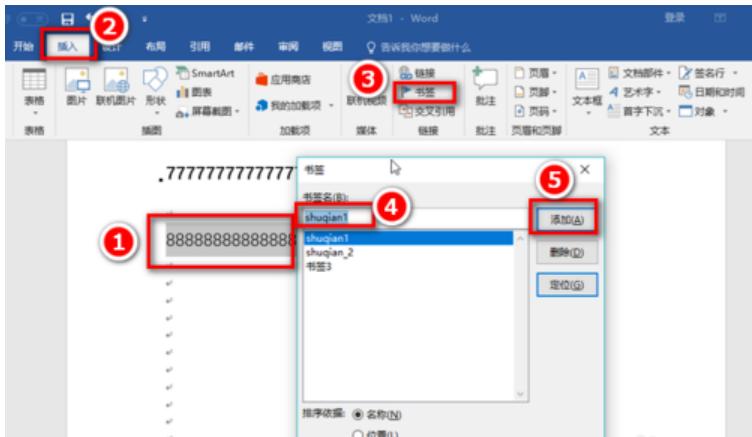
2,有些内容不适合设置成标题时,请选中这些内容,点击“插入”菜单下的“书签”,输入书签名,添加一个书签。
word添加超链接图-2
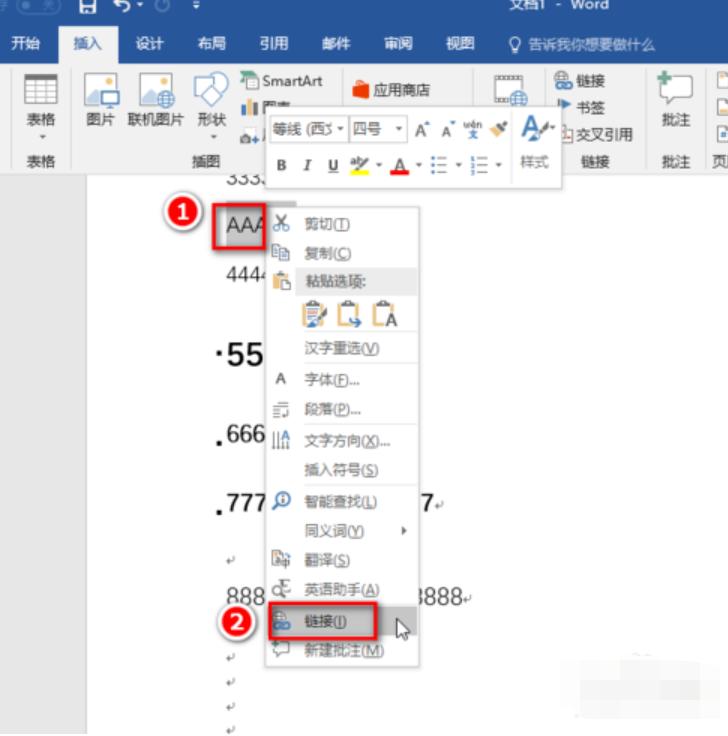
3,选中需要设置超链接的文字,右键,点击“链接”。。
超链接图-3
4,点击“本文档中的位置”,选中一个标题或书签,点击“确定”。
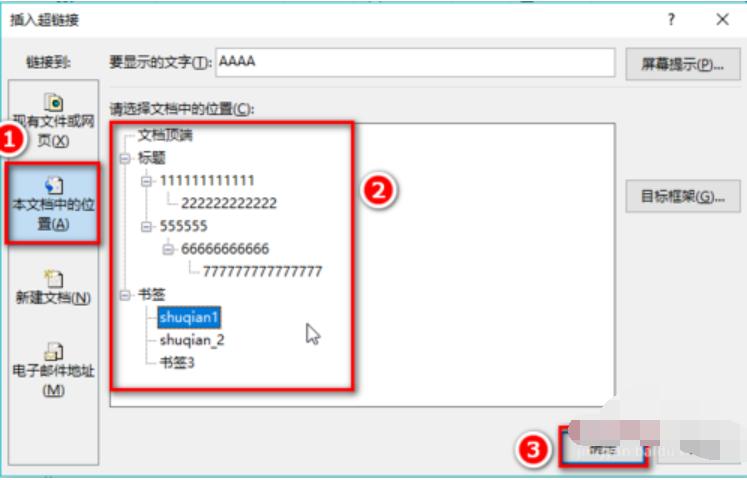
图-4
5,添加了超链接之后,文字会自动变换颜色并加了一条下划线。按住Ctrl键并单击这个文字,就可以自动跳转到超链接处。
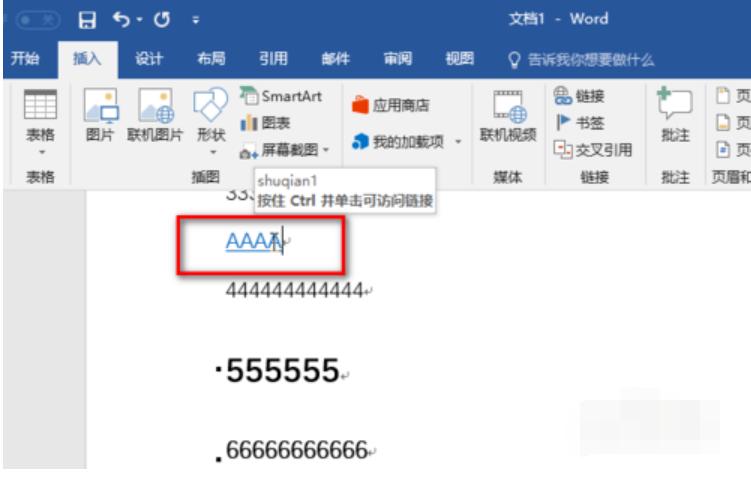
添加图-5
免责声明: 凡标注转载/编译字样内容并非本站原创,转载目的在于传递更多信息,并不代表本网赞同其观点和对其真实性负责。如果你觉得本文好,欢迎推荐给朋友阅读;本文链接: https://m.nndssk.com/xtjc/256472Hp2Ygy.html。猜你喜欢
最新应用







热门应用













