
本地连接受限制,小编教你如何解决电脑本地连接受限制
番茄系统家园 · 2022-12-23 07:22:10
小编发现最近有小伙伴想知道任务栏出现本地连接出现连接受限制这个情况的讲解方法,小编发现后所以就马上吧出现本地连接受限制的解决方法整理了出来,有想知道怎么解决小伙伴就往下看看吧。
相信小伙伴们的电脑这个名词都不会感到而陌生吧,因为它不仅可以达到方便快捷的作用,还能够使我们的生活变得更加丰富多彩,但它毕竟只是电子产品难免会有出现故障的情况,就比如说电脑任务栏上的“本地连接”图标出现了有一个黄色的叹号。
方法一:
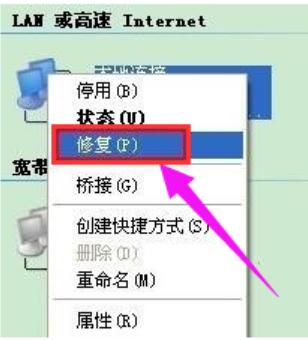
1,对本地连接进行修复操作
限制图-1
2,打开本地连接,右键选择修复
本地连接图-2
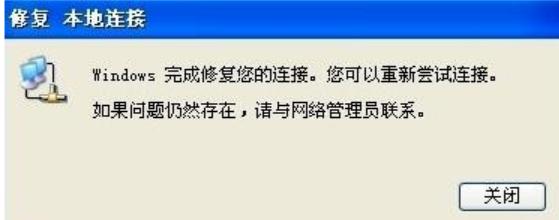
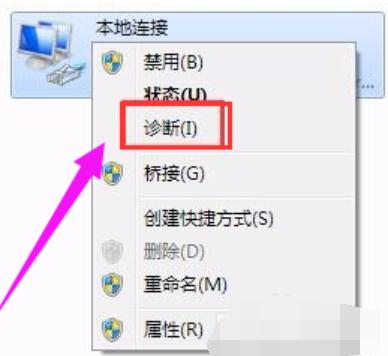
3,等待修复完成重新连接网络查看是否解决(注:xp用户为修复,win7用户则为诊断)
本地连接受限制图-3
方法二:
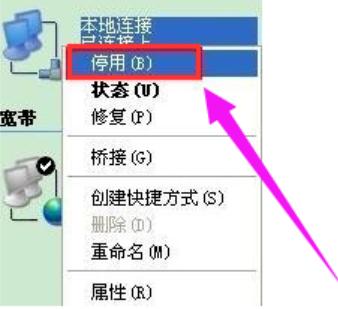
将本地连接停用,然后重新启用
本地连接受限制图-4
方法四:
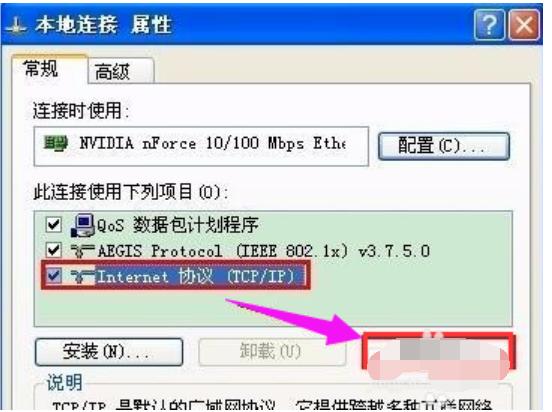
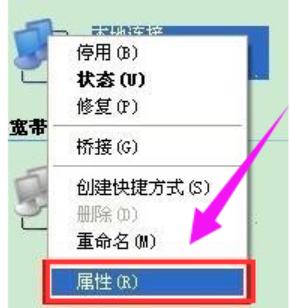
1,右键本地连接,选择属性
本地连接受限制图-5
2,选择internet协议属性
电脑图-6
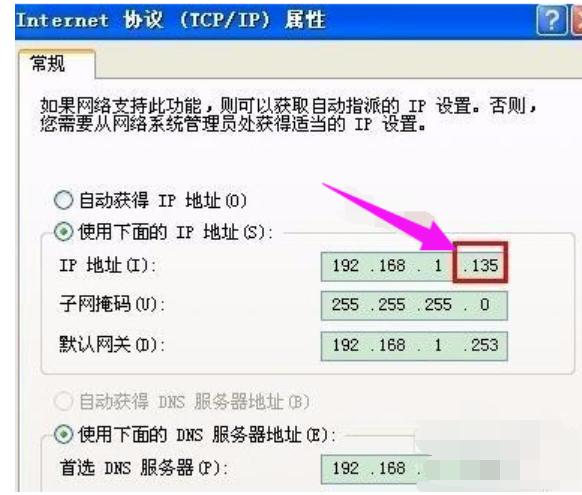
3,手动输入ip、子网掩码、默认网关、dns等等,完成后确定保存,再尝试连接网络
本地连接图-7
免责声明: 凡标注转载/编译字样内容并非本站原创,转载目的在于传递更多信息,并不代表本网赞同其观点和对其真实性负责。如果你觉得本文好,欢迎推荐给朋友阅读;本文链接: https://m.nndssk.com/xtjc/256470KXiYPZ.html。猜你喜欢
最新应用







热门应用













