
chkdsk,小编教你使用chkdsk工具修复c盘
番茄系统家园 · 2022-12-03 10:32:17
小编之所以会知道使用Chkdsk工具修复C盘的方法,是因为小编确定时间在查找资料的时候,发现了Chkdsk工具修复C盘这方面的知识,然后就去了解了一些这方面的知识,所以下面小编就来给你们演示使用Chkdsk工具修复C盘的方法。
小伙伴你们知道吗?要是出现系统当掉跟非法关机这个些情况的时候,对c盘都是会有损坏的喔,所以想出现这情况的时候我们应该及时的进行修复。所以几天小编就来给你们说说使用chkdsk工具进行修复c盘的方法。
1、首先点击电脑右下角的开始---运行,然后在跳出的运行程序中输入CMD,进入系统页面。
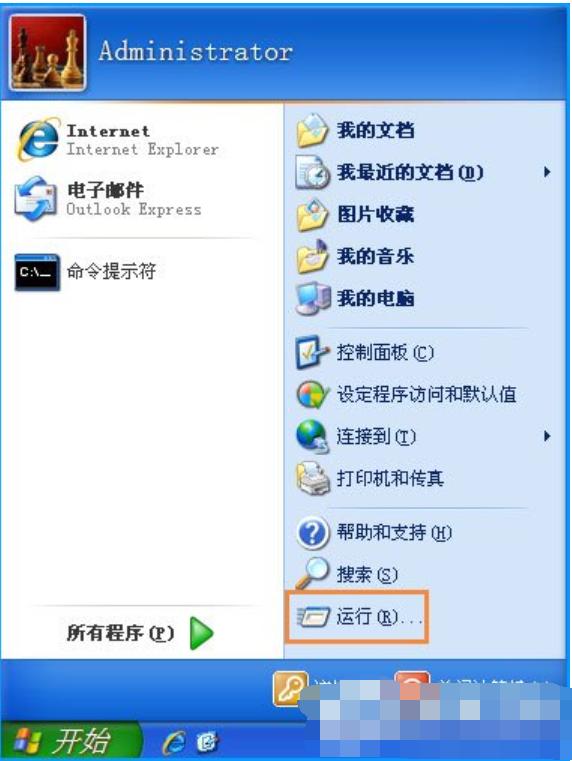
工具修复图-1
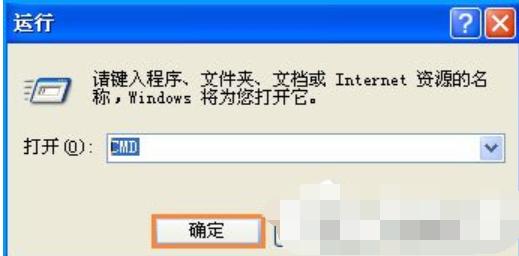
chkdsk图-2
2、进入CMD后,其实然后直接输入Chkdsk C:/f点击运行。这个时候有的电脑会直接运行,有的电脑会提示另一个程序正在使用。
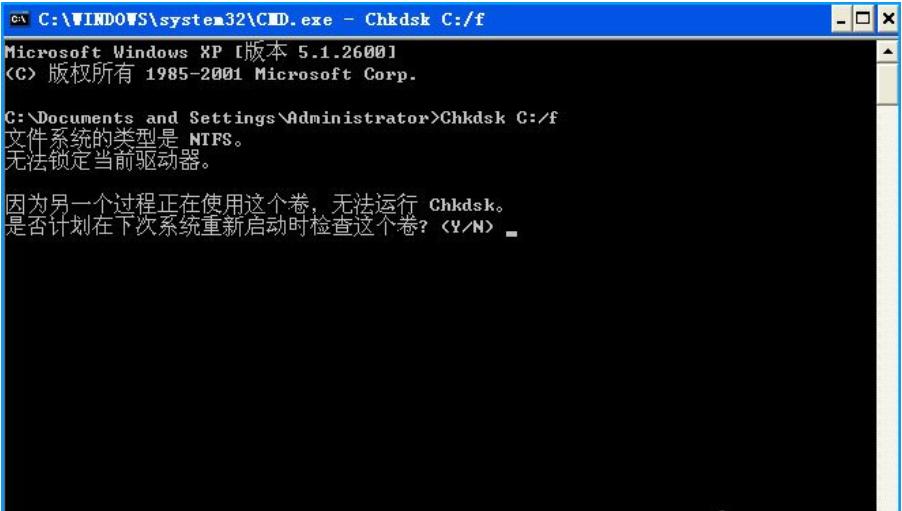
chkdsk图-3
3、接着我们直接输入Y,点击Enter键,然后重启电脑即可,这个时候电脑开机会进行自检,我们等待自检完成,自动开机即可。
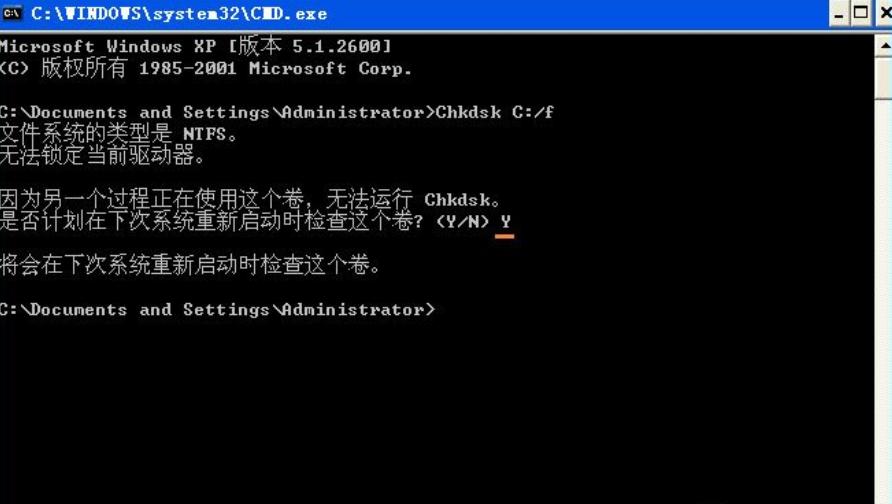
chkdsk图-4
4、既然提到了Chkdsk工具,那就说一下这么查看后面的参数,有些时候直接运行的Chkdsk的话没有用的。想要得到参数直接输入help Chkdsk,然后按下Enter就可以知道了。
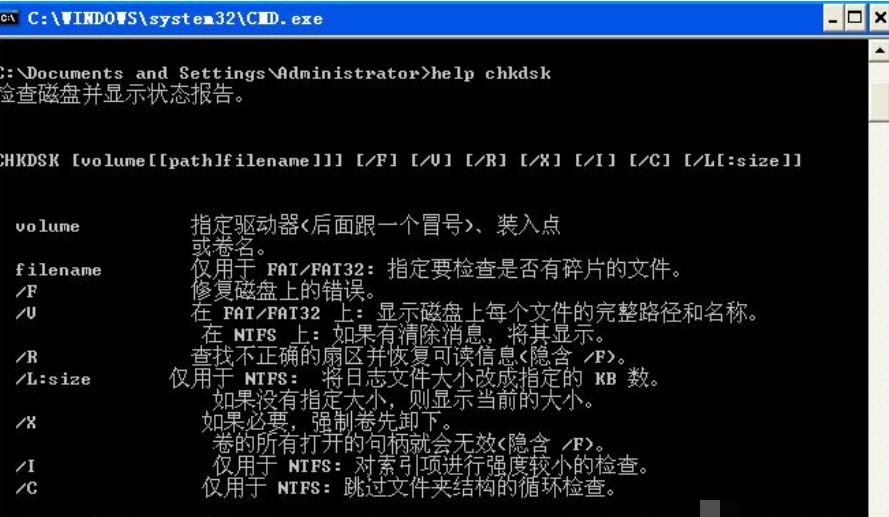
chkdsk图-5
以上就是chkdsk工具修复c盘的方法了。如果还是没有解决问题,可以制作U盘启动盘,进入PE系统修复,遇到不懂的问题还可以咨询人工客服哦。
免责声明: 凡标注转载/编译字样内容并非本站原创,转载目的在于传递更多信息,并不代表本网赞同其观点和对其真实性负责。如果你觉得本文好,欢迎推荐给朋友阅读;本文链接: https://m.nndssk.com/xtjc/256456tXRVT3.html。猜你喜欢
最新应用







热门应用













