
win8 key,小编教你win8密钥安装方法
番茄系统家园 · 2022-11-17 03:19:55
我们应该要如何安装win8密钥呢?小编相信还是有着许多的小伙伴是不知道应该要如何安装win8密钥的,所以小编在下面给小伙伴们分享了安装win8密钥的详细教程,一块来看看吧。
使用win8系统的小伙伴们都知道,在使用的过程当中得要先激活激活才能获取更高的管理员权限,这时候我们就得使用到激活密钥才能激活。那么小伙伴你们知道应该要如何安装win8激活密钥吗?要是不知道知道的话那么就来看看小编今天给你们分享安装方法吧。
1,选择简体中文后,再选择“现在安装”
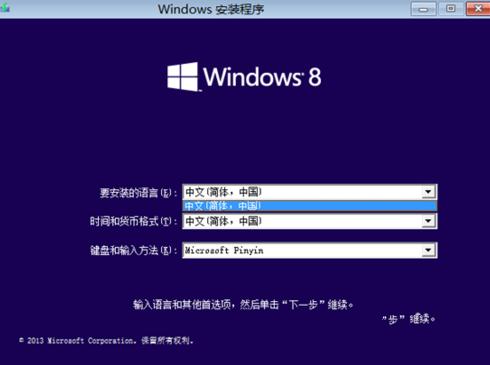
密钥图-1
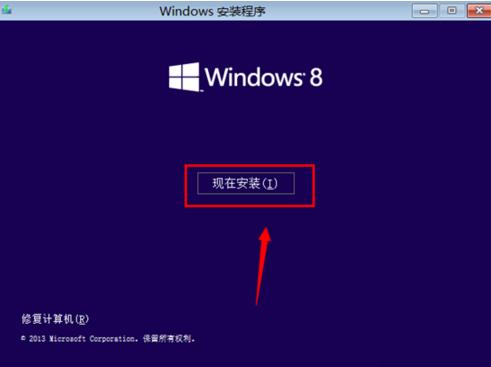
密钥图-2
2,接着输入安装激活密钥
简体中文多国语言版为:
NTTX3-RV7VB-T7X7F-WQYYY-9Y92F
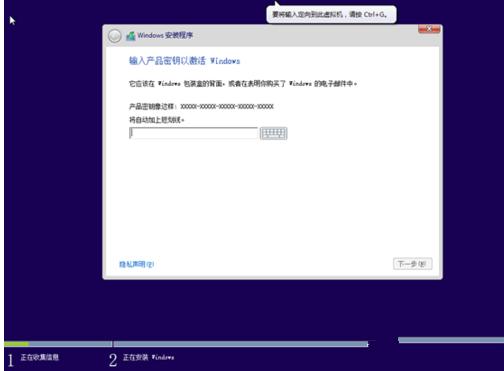
安装步骤图-3
3,接着选择“接收许可条款”
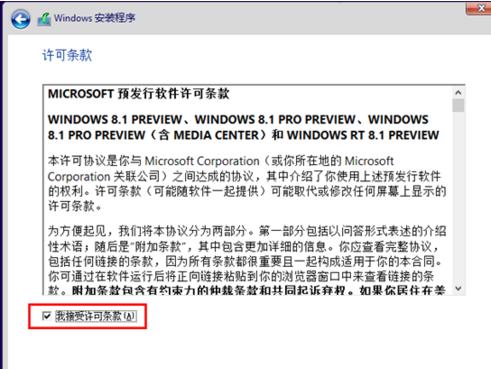
如何进行安装win8密钥图-4
4,安装W8系统密钥类型选择
首次安装win8激活码选择自定义
如果是升级的,点击自定义选择之后,选择自定义上面的,如下图
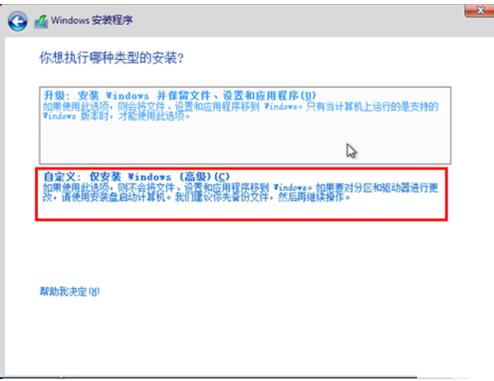
密钥图-5
5,
格式化分区
虚拟机安装分了60GB,然后下一步
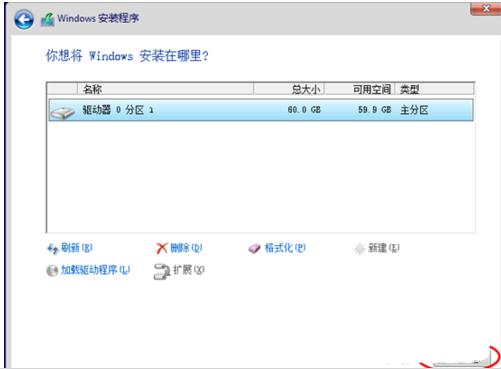
密钥图-6
6,其他注意事项:
出现提示格式不匹配时,选择“格式化”即可
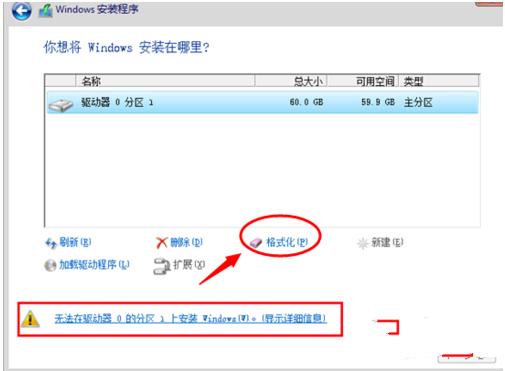
win8图-7
7,
安装windows
选择好分区后,点击下一步
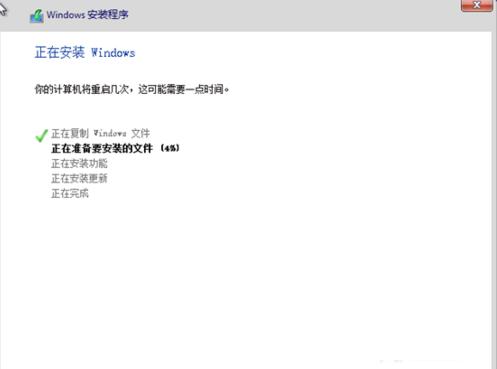
如何进行安装win8密钥图-8
8,选择“个性化”设置
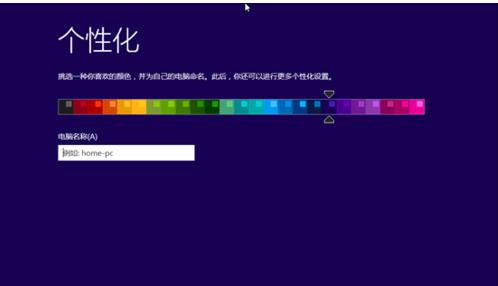
如何进行安装win8密钥图-9
9,系统快速设置
针对win8系统更新、查找和设备名。选择“系统快速设置”,需要自定义。Microsoft账户, 创建Microsoft账号,输入用户名和账号密码
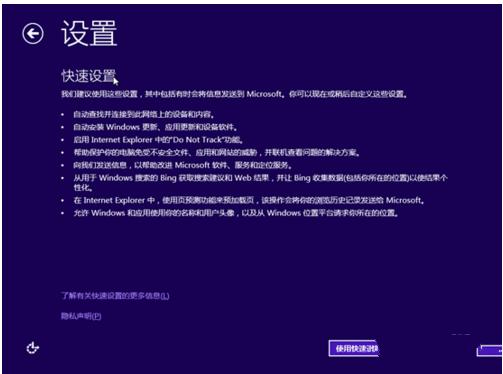
如何进行安装win8密钥图-10
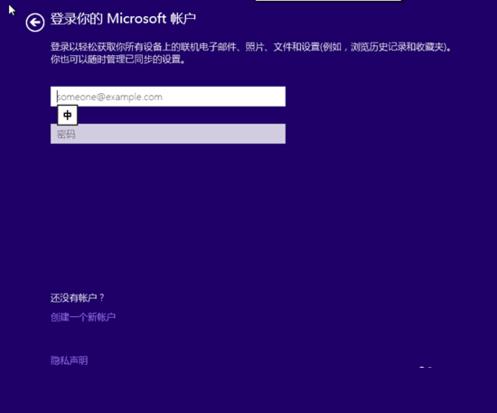
win8图-11
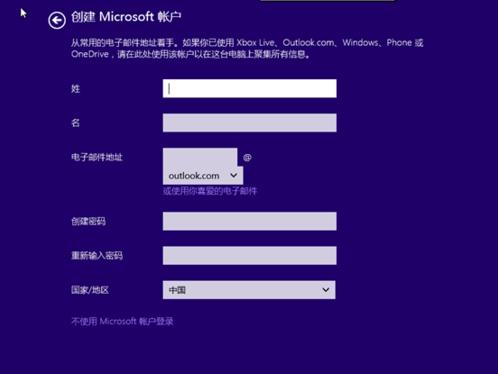
win8图-12
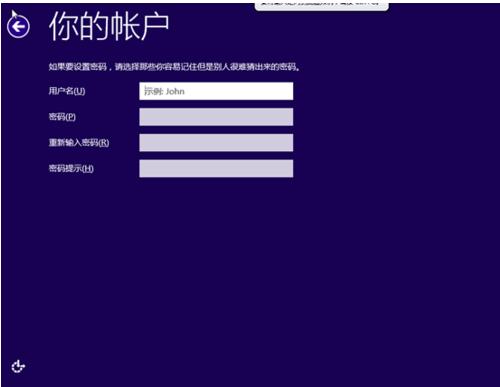
安装步骤图-13
10,安装配置windows
系统进入配置更新。

安装步骤图-14
免责声明: 凡标注转载/编译字样内容并非本站原创,转载目的在于传递更多信息,并不代表本网赞同其观点和对其真实性负责。如果你觉得本文好,欢迎推荐给朋友阅读;本文链接: https://m.nndssk.com/xtjc/256438xGmgqu.html。



















