
win8.1升级win10,小编教你win8.1怎样升级免费win10
番茄系统家园 · 2022-12-12 01:40:11
win8.1应该怎样升级永久免费的win10呢?其实小编有解决win8.1升级永久免费win10的方法。你们小编的操作方法吗?那就快点一起往下看看小编分享的升级永久免费win10的方法吧。
Win10是现在比流行的一款微系统,但是微软在5月份博客中晒出了Win10全球安装量已超过3亿台设备的成绩。并强调了7月29日后再想升级Win10就要花钱的规定。今天小编就给你们说说解决win8.1如何升级永久免费win10这个问题的方法。
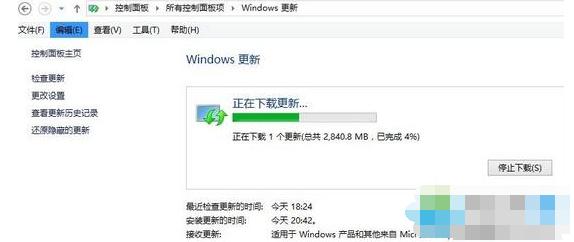
1,1、进入控制面板—Windows更新,将win8.1系统补丁更新到最新;
升级win10图-1
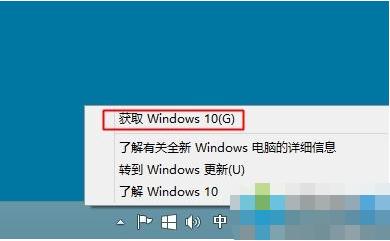
2、右下角会有win10推送图标,点击获取Windows10;
升级win10图-2
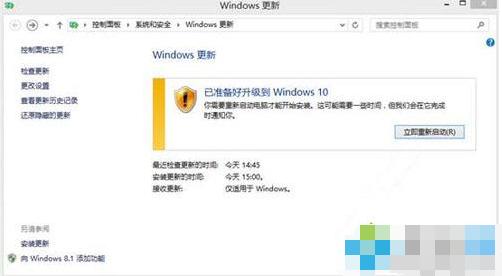
3、接着开始下载win10安装包,下载进度可以在Windows更新界面查看,下载完成后点击“立即重新启动”;
win8.1升级win10图-3
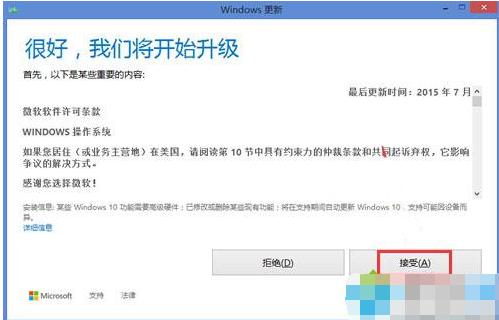
4、点击接受微软的软件许可条款;
升级win10图-4
5、自动执行检测系统配置,准备升级;
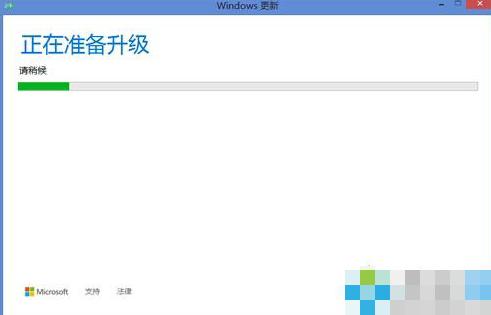
升级win10图-5
6、准备就绪后,点击“立即开始升级”;
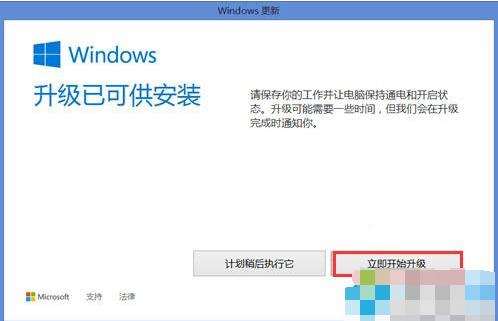
win8图-6
7、这时电脑会重启,配置Windows10更新;
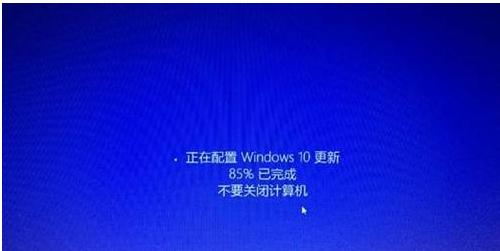
win8图-7
8、进入到这个界面,开始升级win10系统,升级过程需多次重启;

升级win10图-8
9、升级完成后,需配置win10系统,包括用户名等等,最后进入win10桌面。

升级win10图-9
免责声明: 凡标注转载/编译字样内容并非本站原创,转载目的在于传递更多信息,并不代表本网赞同其观点和对其真实性负责。如果你觉得本文好,欢迎推荐给朋友阅读;本文链接: https://m.nndssk.com/xtjc/256428wMxJKh.html。猜你喜欢
最新应用







热门应用













