
如何查看电脑使用记录,小编教你查看电脑使用记录的方法
番茄系统家园 · 2022-11-17 07:52:57
查看电脑的使用记录?小伙伴你们知道要怎样子进行查看电脑的使用记录吗?小编想现在肯定还是会有绝大部分的小伙伴是不知道该怎样查看电脑使用记录的,小伙伴要是你们不知道如何查看电脑使用记录的话,那么不妨来看看小编在下面给你们分享的详细操作方法。
要是电脑外借的时候,要要怎样子才能够知道自己的文档有没有被破坏呢?这需要知道别人都用电脑做了些什么。那么要怎么才能查看电脑的使用记录呢?所以小编今天小编就来给小伙伴们说说查看电脑使用记录这个问题的讲解方法。
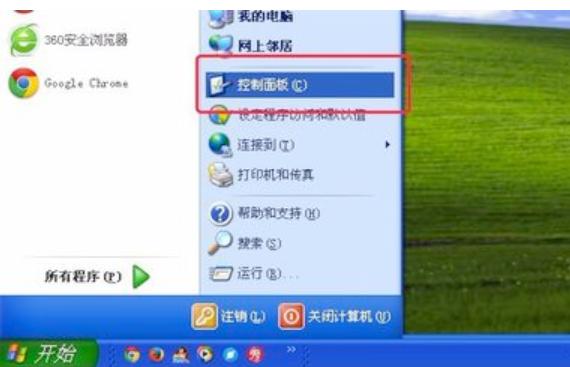
1,点击‘开始’,点击打开‘控制面板’
使用记录图-1
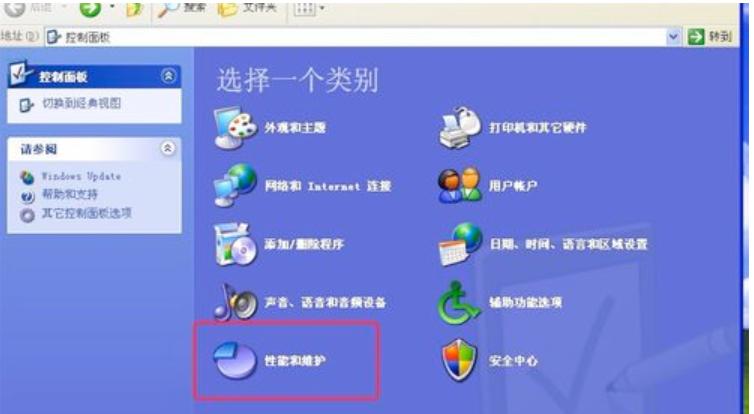
2,在控制面板页面,点击打开‘性能和维护’
如何查看电脑使用记录图-2
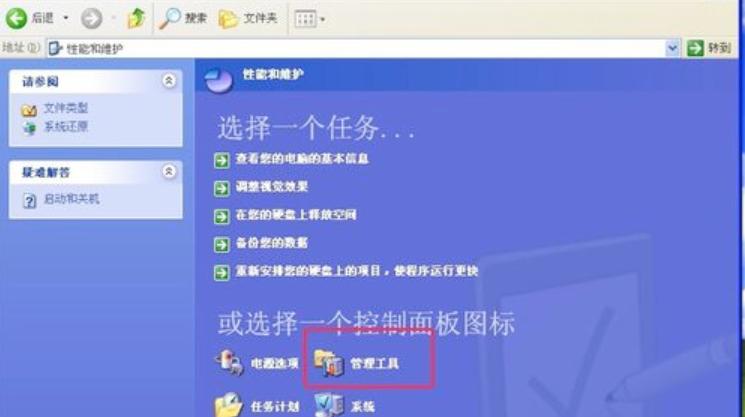
3,在性能和维护页面,点击打开‘管理工具’
使用记录图-3
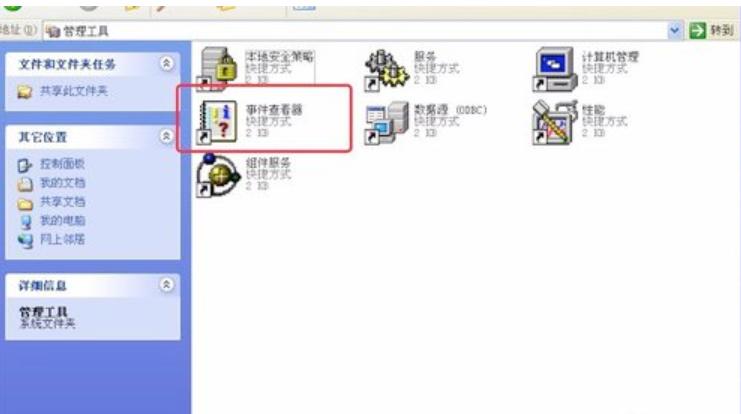
4,在管理工具页面,可以看到一个‘事件查看器’的,点击打开他
如何查看电脑使用记录图-4
5,打开了事件查看器,在左边的菜单里,点击‘系统’,则在右边可看到系统相关的事件,这些事件有包括具体的日期时间,有各类的事件内容,包括系统开机事件,系统登录事件等等。
所以在这个系统事件里,只要是存在某个日期时间的事件,电脑就是有使用过的。
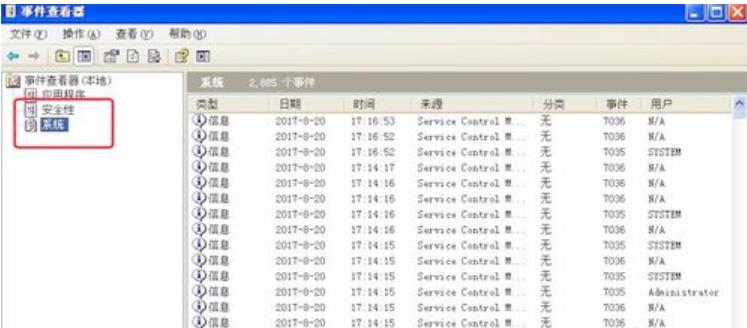
查看图-5
6,如果你要看某一天,或某一段时间内的使用情况,我们可以对事件进行日期筛选。
点击事件查看器菜单上的‘查看’-->‘筛选’。
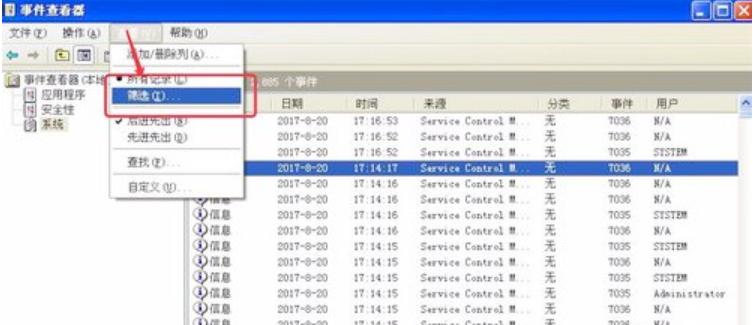
使用记录图-6
7,在筛选器上,我们设置好事件时间的具体日期,(这个日期可以具体到分,秒级别)然后点击确定按钮就行了。
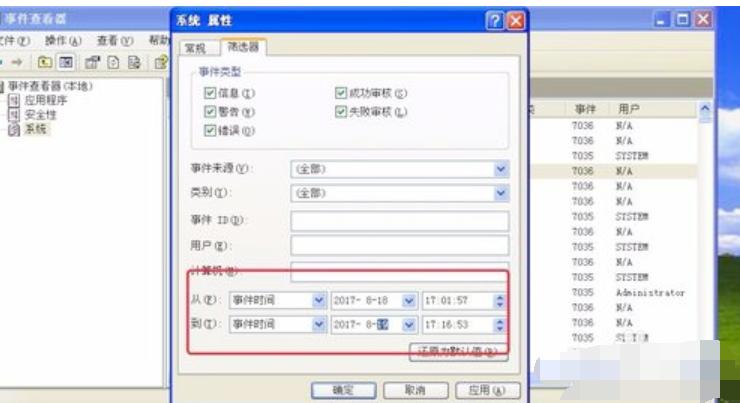
查看图-7
8,如图,在我选的日期时间上,并没有记录到有系统事件,所以在我选的日期里,这个电脑是没有被使用过的。
如果存在有事件,就说明有使用过。
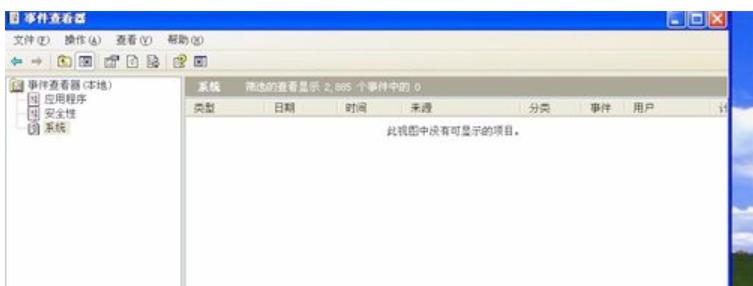
使用记录图-8
免责声明: 凡标注转载/编译字样内容并非本站原创,转载目的在于传递更多信息,并不代表本网赞同其观点和对其真实性负责。如果你觉得本文好,欢迎推荐给朋友阅读;本文链接: https://m.nndssk.com/xtjc/256402aP1VWN.html。猜你喜欢
最新应用







热门应用













