
0x00000077,小编教你电脑出现0x00000077蓝屏代码的解决方法
番茄系统家园 · 2022-11-23 09:44:56
小伙伴你们知道怎么解决电脑出现0x00000077蓝屏代码的解决方法吗?要是不知道的话,不要慌,因为小编知道解决出现这个情况的办法,并且已经在下边给你们准备好了详细的解决方法,小伙伴赶紧去看看吧。
我们在使用电脑的过程中,经常都会出现各种各样的故障,但尽管如此吧!我们依然都还是会去找各种能够将问题给解决掉的方法。今天小编就来你们说说解决电脑出现0x00000077蓝屏代码的解决方法,好让你们在遇到这个情况的时候能够轻易的解决好。更多win8教程,尽在小白系统官网。
方法/步骤:
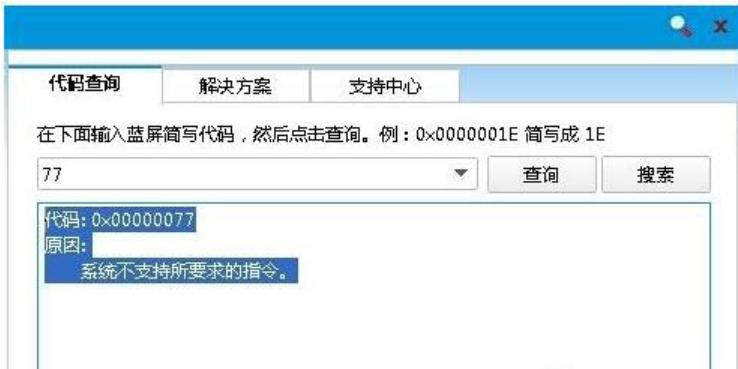
1、经查,这个蓝屏出错代码的缘由是:
代码:0x00000077
原因:系统不支持所要求的指令。

0x00000077图-1
2、一般的异常,开机按F8键,进入选择菜单,进入安全模式卸载问题驱动、删除、替换有问题系统文件。还可用上下键,选中最后一次正确的配置这一项,回车执行重启能解决问题。
0x00000077图-2
3、错误分析:说明需要使用的内核数据没有在虚拟内存或物理内存中找到。这个错误可能磁盘有问题, 相应数据损坏或受到病毒侵蚀。

0x00000077图-3
4、解决方案:
(1)使用杀毒软件扫描系统。
(2)使用Chkdsk /R命令检查并修复磁盘错误,如不行则使用磁盘厂商提供的工具检查修复。
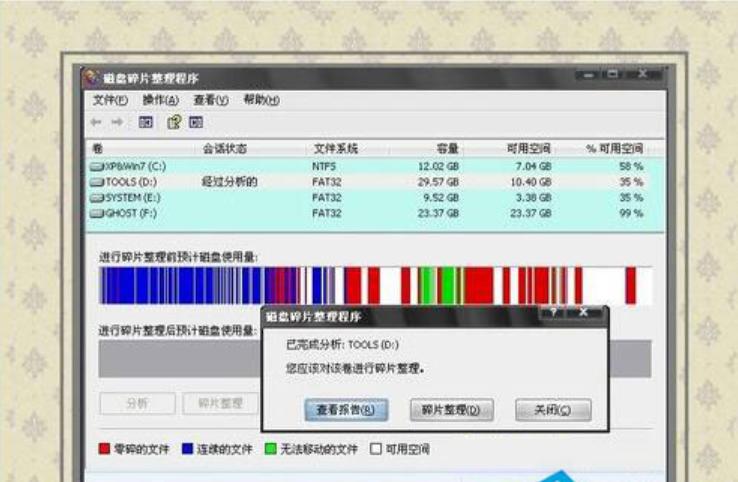
(3)还可以对磁盘进行碎片整理。

蓝屏代码图-4
5、不妨对C盘进行一个全面的检测:
(1)右键点击C盘图标→常规→【磁盘清理】→清理所有的垃圾(如有提示,修复系统文件)。
(2)C盘属性→工具→查错(务必勾选纠错、坏道两选项)→【开始检查】→同意重启扫描。
(3)C盘属性→工具→碎片整理→【开始整理】→选中C盘→【碎片整理】(勿开其他程序)。
0x00000077蓝屏图-5
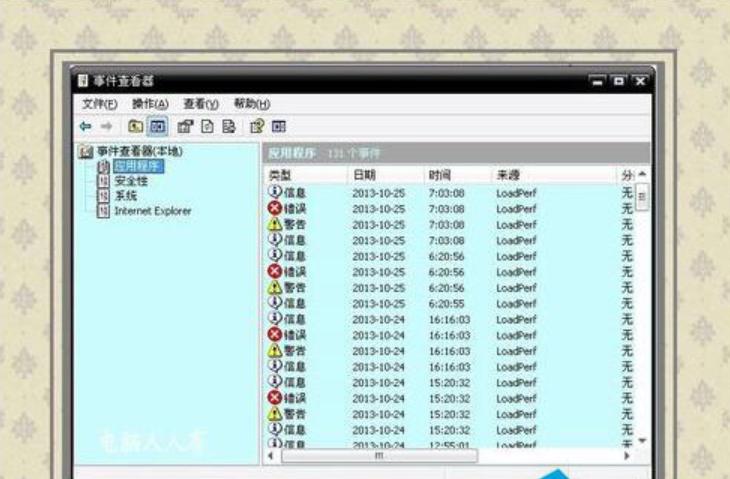
6、详情可以在开始→运行中输入:EventVwr.msc,回车后打开事件查看器,注意检查其中的系统日志和应用程序日志中标明错误的项。
电脑图-6
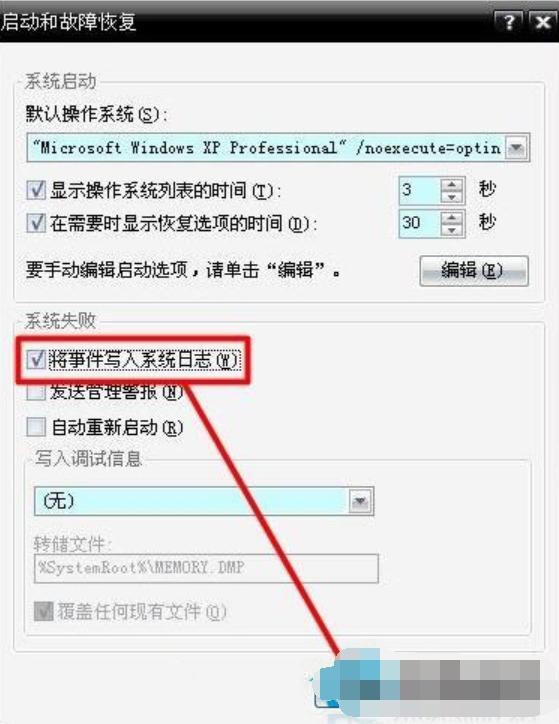
7、之前,务必点选系统失败记录在案选项,否则蓝屏不能记录蓝屏事件(可能会被优化掉):控制面板→系统→高级→启动和故障恢复→系统失败→勾选将事件写入系统日志→确定。
0x00000077图-7
8、第八步。
(1)蓝屏之后,在系统盘(通常是C盘)Minidump文件夹下找到扩展名为DMP的出错文件。
(2)扩展名为DMP文件需要使用源代码调试WinDbg软件来查看(微软官网可下载该软件)。
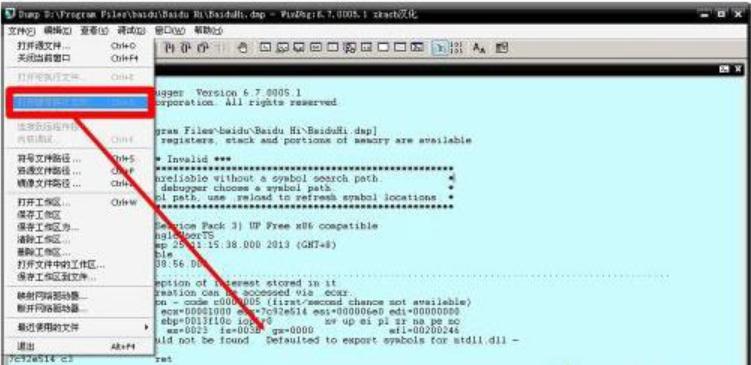
0x00000077蓝屏图-8
9、第九步。
(1)扩展名为DMP的日志文件为系统文件,如找不到,需要提前修改文件夹选项。
(2)开始→控制面板→文件夹选项→查看→点选显示所有文件和文件夹→应用。
(3)去掉隐藏受保护的操作系统文件、隐藏已知文件类型的扩展名前的对勾→确定。
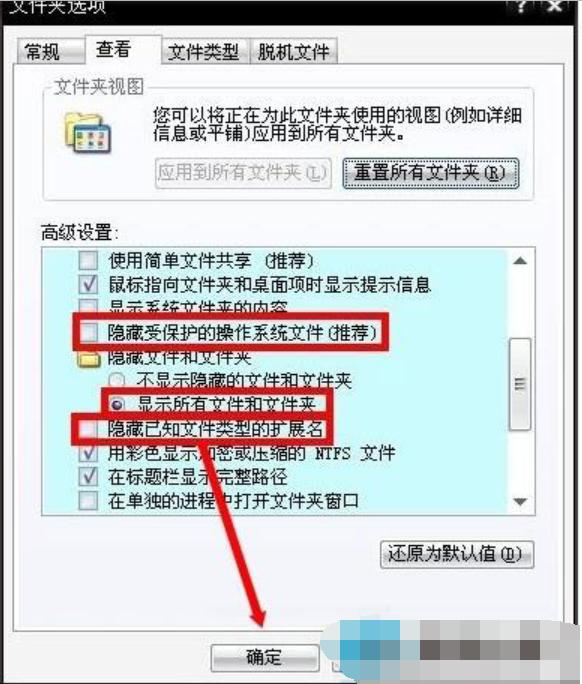
0x00000077图-9
10、除此之外,还可以到微软官网的知识库中查阅相关讯息,加以比对,甄别,找到解决方法。
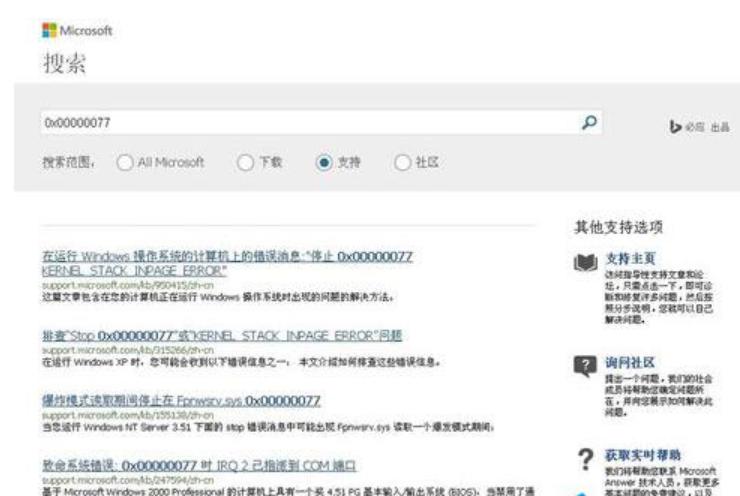
蓝屏代码图-10
免责声明: 凡标注转载/编译字样内容并非本站原创,转载目的在于传递更多信息,并不代表本网赞同其观点和对其真实性负责。如果你觉得本文好,欢迎推荐给朋友阅读;本文链接: https://m.nndssk.com/xtjc/256398ZujWiK.html。



















