
可信任站点,小编教你设置可信任站点的方法
番茄系统家园 · 2022-11-21 00:13:56
当我们遇到可信任站点无法添加的要怎么办呢?之所以会无法添加可信任站点是因为用户在添加网址的时候安全级别没有调整,所以我们需要先调整可信任站点再添加受信任的站点。那么问题来了,可信任站点又是怎么添加的?赶紧来看看小编在下边给你们分享的详细操作方法吧。
小编之所以知道将一些网站给添加成可受信任站点的方法,是因为小编之前也不知道如何设置,不过幸亏小编的一个朋友告诉了我将网站设置可受信任站点的方法,然后小编就多了解了一下设置可信任站点的方法。所以小编今天就来将设置可信任站点的方法来分享给小伙伴们。
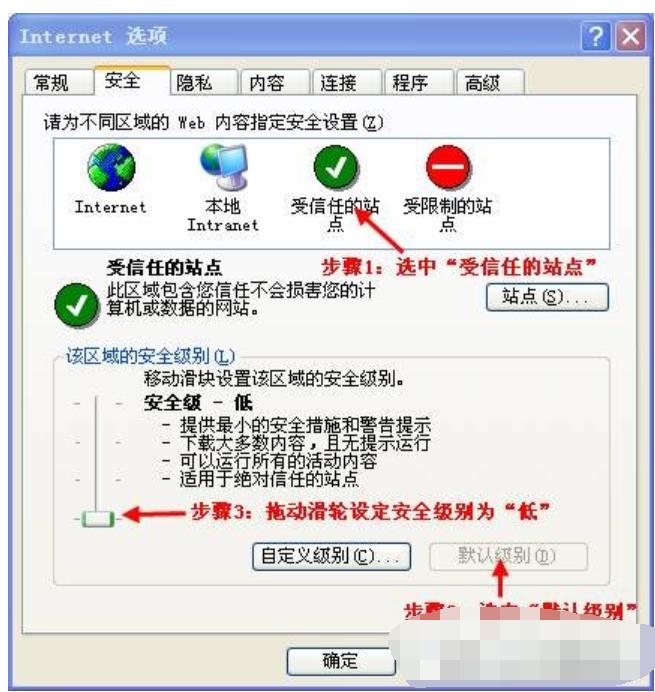
1、 设置Internet安全级别,选择IE工具菜单中的Internet选项。
设置受信任站点图-1
2、 设置“受信任的站点”安全级别为低,见图2。
网站图-2
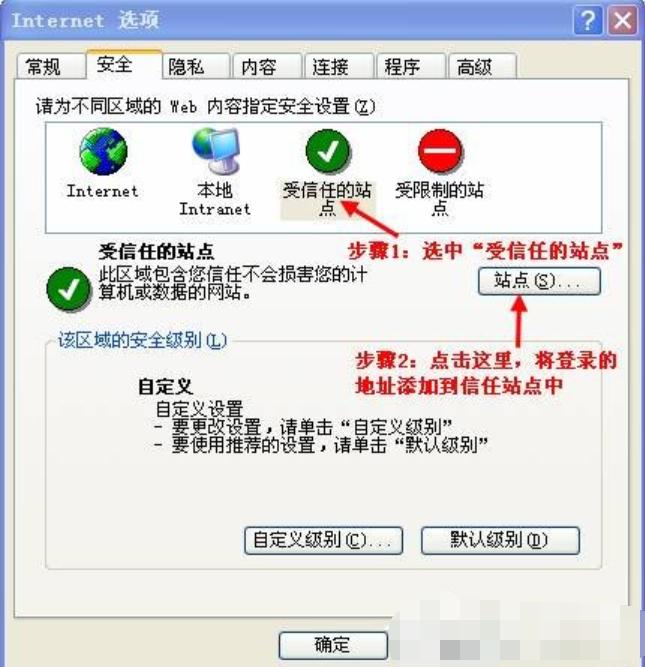
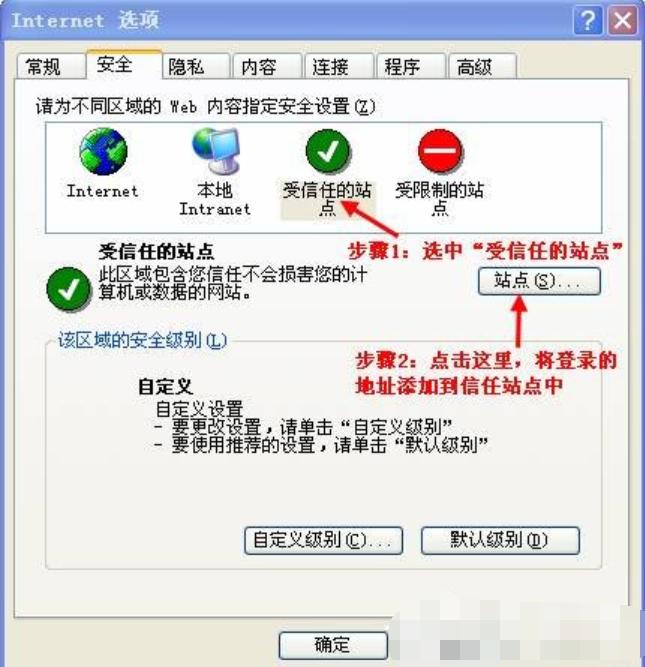
3、 添加可信任站点。
设置步骤图-3
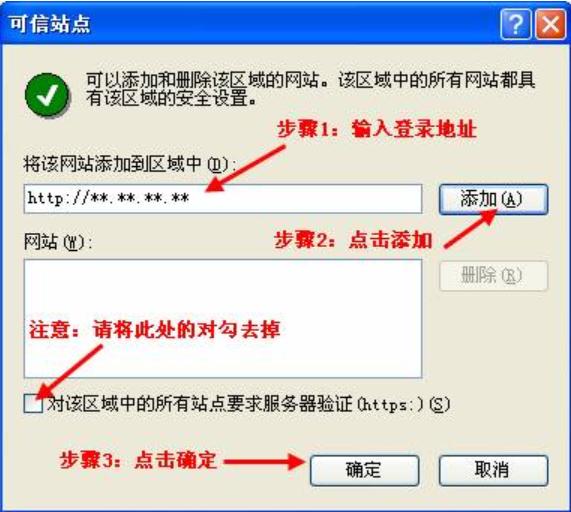
4、 在弹出的可信站点对话框中输入系统的登录地址,点击“添加”,将该地址添加到可信站点中,点击确定可以完成可信站点的添加操作。
网站图-4
5、 然后我们调整一下“自定义级别”,点击“安全”选项卡中的“自定义级别”设置。
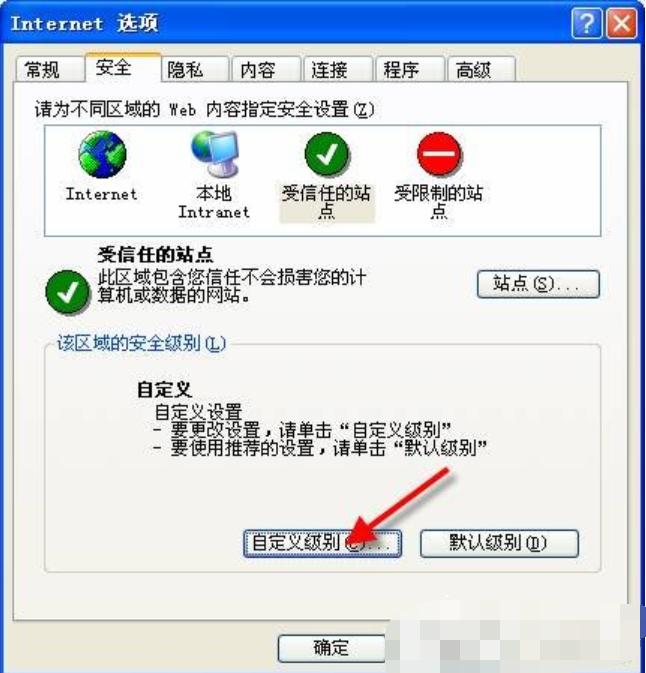
设置受信任站点图-5
6、 之后找到“对没有标记为安全的 ActiveX 控件进行初始化……”,点击“启用”之后,确定设置即可完成操作。
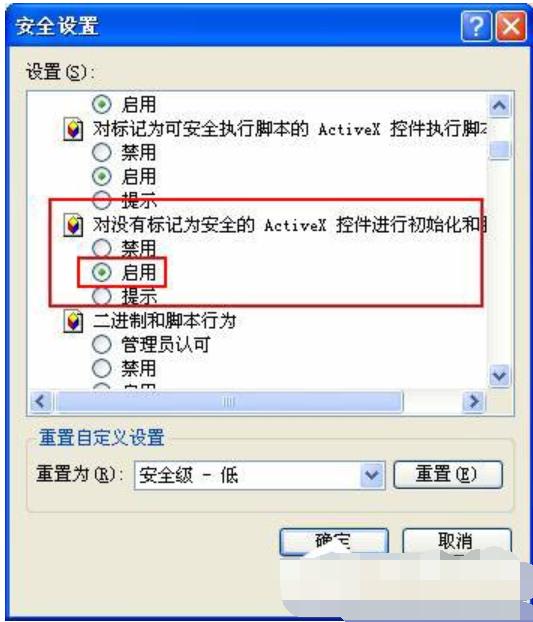
设置受信任站点图-6
免责声明: 凡标注转载/编译字样内容并非本站原创,转载目的在于传递更多信息,并不代表本网赞同其观点和对其真实性负责。如果你觉得本文好,欢迎推荐给朋友阅读;本文链接: https://m.nndssk.com/xtjc/2563952MKIQA.html。猜你喜欢
最新应用







热门应用













