
CAD添加打印机,小编教你CAD添加打印机
番茄系统家园 · 2022-11-17 07:51:15
小伙伴们,小可一直都是将讲义气的,一有啥教程就就来和你们分享啦。那么久今天也照旧,我最近知道了CAD添加打印的操作方法,所以现在就来哈你么分享一下这个CAD添加打印机的方法啦!
有的时候我们用CAD软件画好图后,如果想要将它打印出来,但是在打印出来之前事先要打印机的,那这时该怎么办呢?不慌,接下来小编就告诉你们CAD添加打印机的相关操作。
首先,打开一张需要打印的图纸。
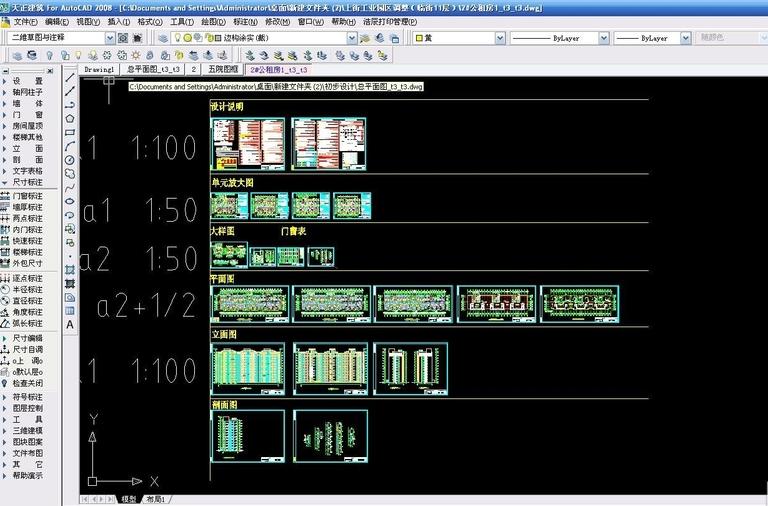
AutoCAD图-1
然后,点击菜单“开始”——“绘图仪管理器”。
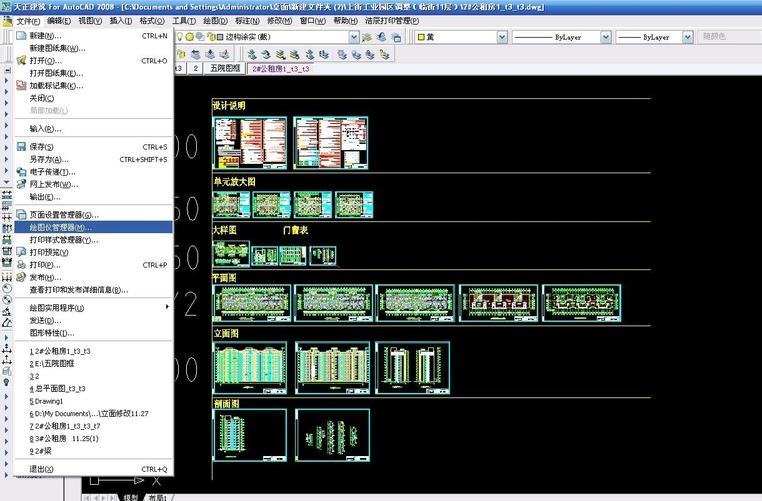
CAD图-2
下一步,点击“添加绘图仪向导快捷方式”。
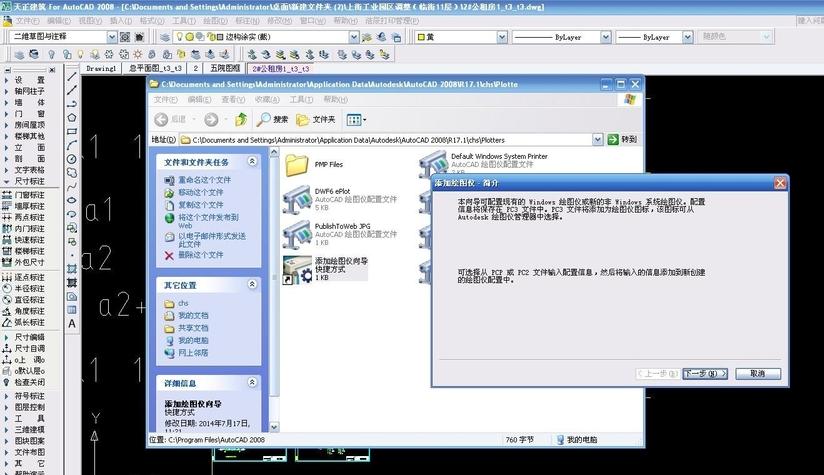
AutoCAD图-3
接着,在展开的对话框中点击“下一步”。
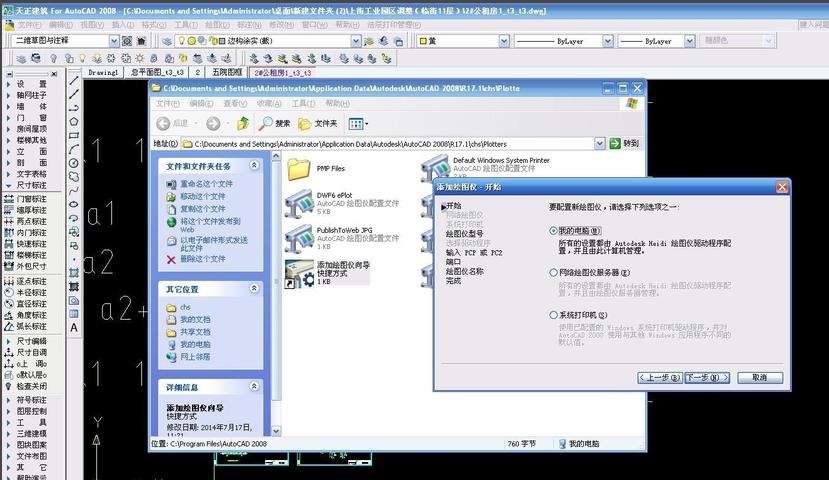
CAD添加打印机图-4
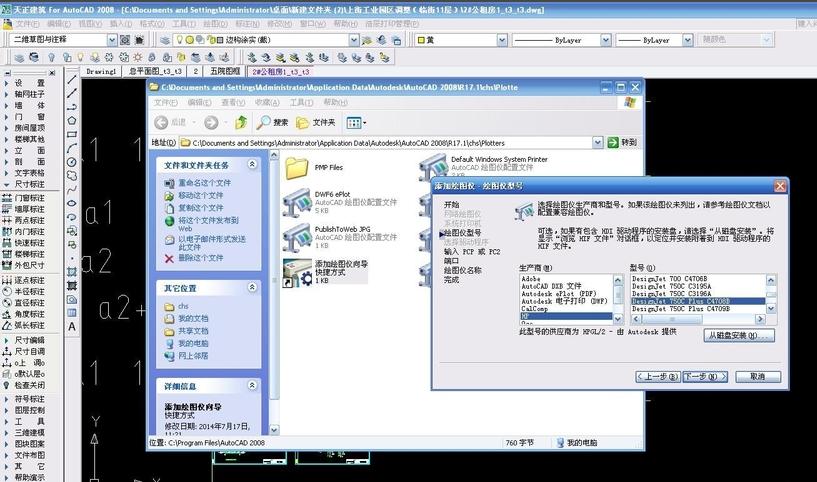
CAD添加打印机图-5
然后,在这里选择需要的打印机。例如:如果需要打印plt文件我们就可以选择“hp"——“DesignJet 750C Plus C4708B”。
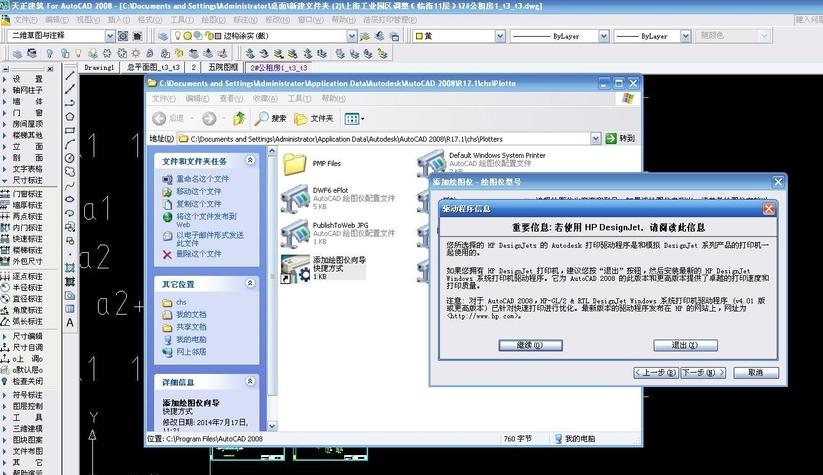
打印机图-6
点击“下一步”,再点“继续”,最后点“完成”即可。
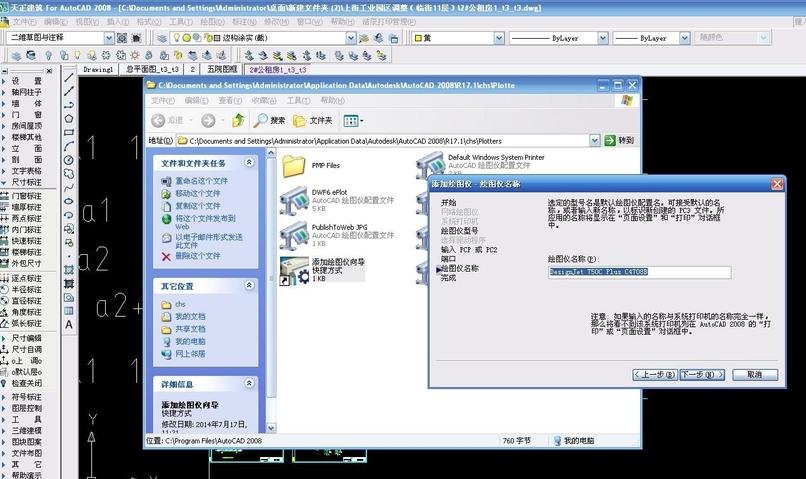
CAD添加打印机图-7
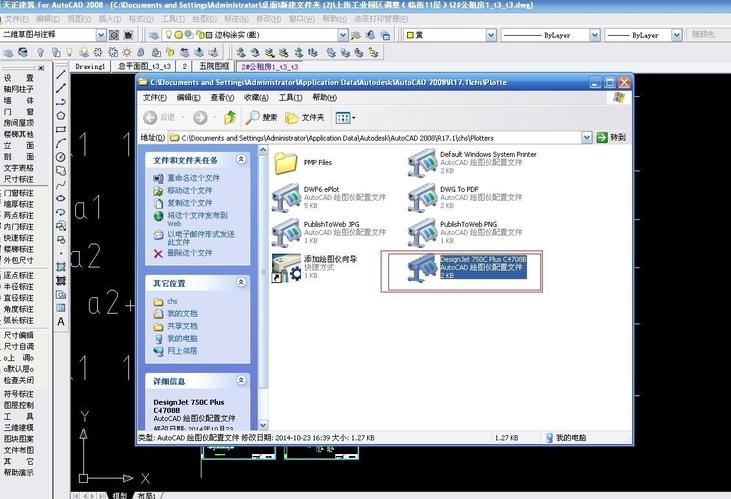
打印机图-8
最后,就点击菜单“文件”,再点“打印”选择刚刚添加的打印机进行打印文件即可。
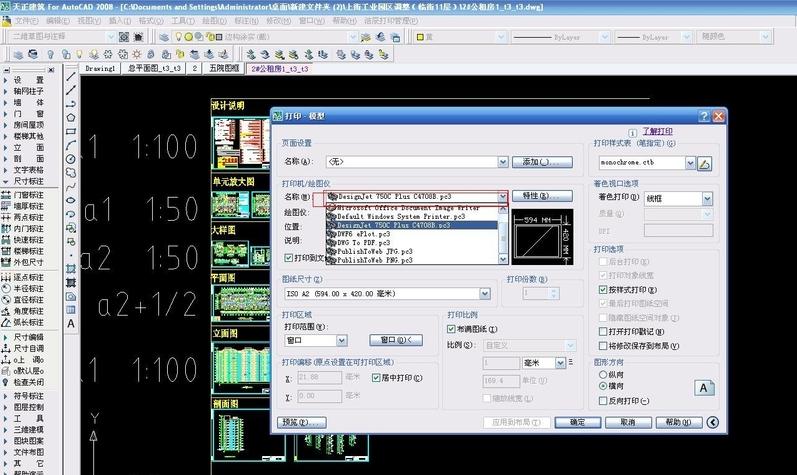
CAD添加打印机图-9
以上就是CAD添加打印机的步骤啦~~~
免责声明: 凡标注转载/编译字样内容并非本站原创,转载目的在于传递更多信息,并不代表本网赞同其观点和对其真实性负责。如果你觉得本文好,欢迎推荐给朋友阅读;本文链接: https://m.nndssk.com/xtjc/256386zsiX7e.html。猜你喜欢
最新应用







热门应用













