
网络受限制或无连接怎么办,小编教你网络连接受限制或无连接问题时该怎么办
番茄系统家园 · 2022-03-27 01:18:31
现在网络是比较重要的,几乎大大小小的公司都是需要用到它的。不过有时候网络很容易出现问题,就有不少用户碰到网络受限制或无连接,那么当遇到这个网络连接受限制或无连接问题的问题怎么办?下面,小编给大家分享网络连接受限制或无连接问题时的解决方法。
有时候我们连接电脑无线网络的时候,总是显示连接受限制,或者无连接,导致不能正常上网, 网络受限制或无连接问题是很多用户都遇到过的问题,而原因是复杂多样的,那么有什么办法可以知道网络受限制或无连接由引起的呢?下面,小编给大家介绍网络连接受限制或无连接问题时的解决步骤。
网络连接受限制或无连接问题时该怎么办
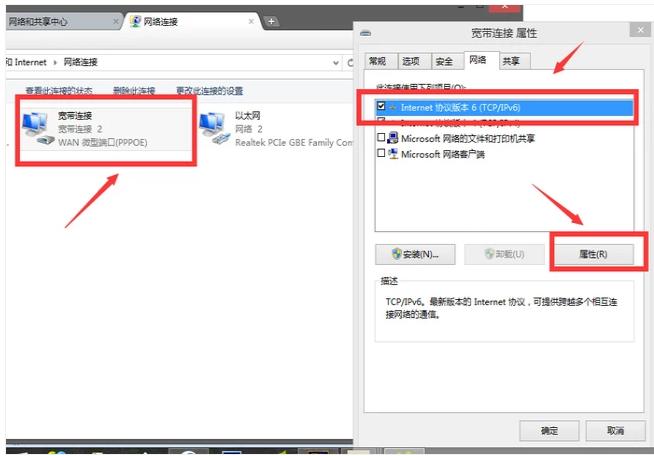
打开“控制面板”“网络连接”,找到当前的本地连接,右击它,选“属性”。
网络无连接图-1
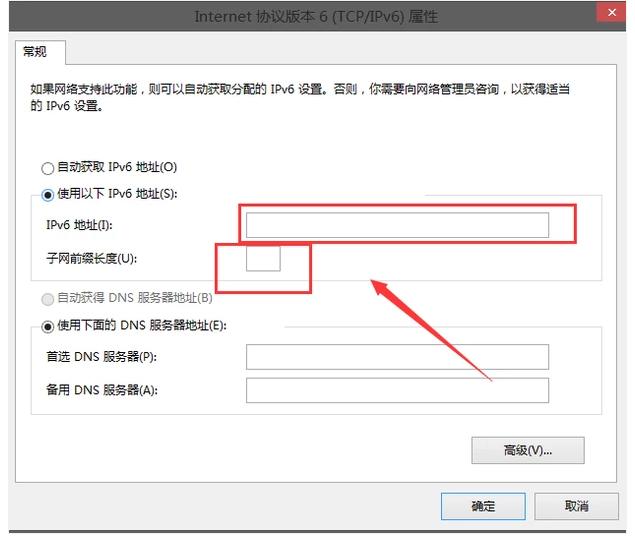
在“常规”选项卡中双击 “Internet协议 (TCP/IP)”,选择“使用下面的IP地址”,在“IP地址”中填写“192.168.0.1”,在“子网掩码”中填写“255.255.255.0”,其他不用填写,然后点“确定”,在连接网络,就解决这类问题了。
网络无连接图-2
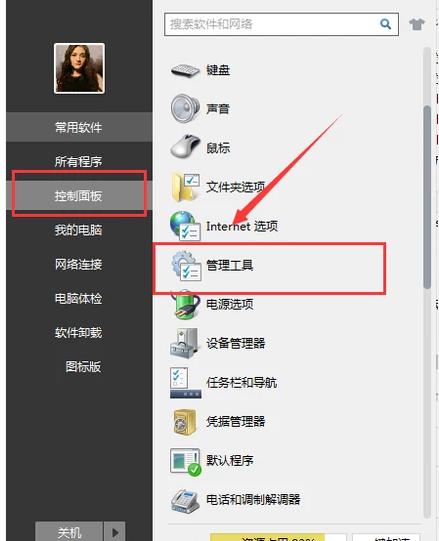
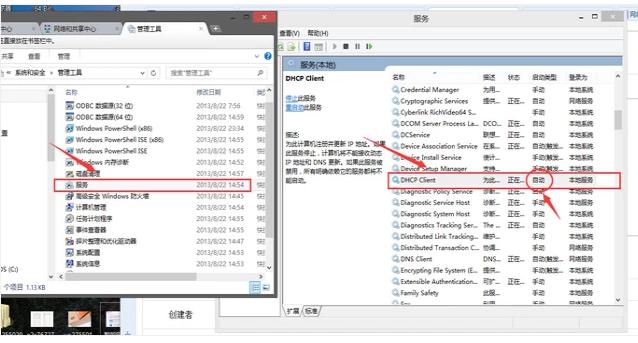
另外一种方法,打开控制面板”“管理工具”“服务”把里面的“dhcp client”服务设置为自动,然后把这个服务重新启动。就可以解决该问题了。
网络受限制图-3
网络受限制图-4
检查你的电脑网线有没有插好,两个指示灯亮否,是不是插得不牢,重新拔下来再插上去。
检查modem或路由器的状态指示灯,在上面的就是modem,我们看,正常的是三个指示灯亮的,第一个Power这个就是电源指示灯,第二个DSL就是输出的网线,第四个就是接入的那条电话线,哪个不亮的你就检查哪个。
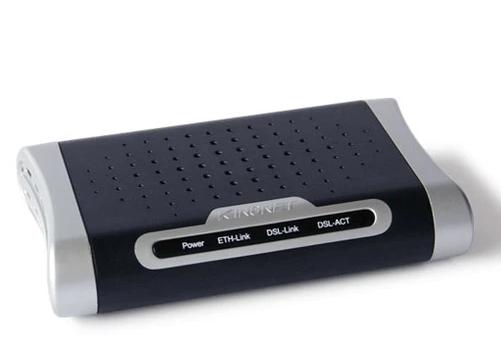
网络图-5
以上就是网络连接受限制或无连接问题时的处理技巧。
免责声明: 凡标注转载/编译字样内容并非本站原创,转载目的在于传递更多信息,并不代表本网赞同其观点和对其真实性负责。如果你觉得本文好,欢迎推荐给朋友阅读;本文链接: https://m.nndssk.com/xtjc/256364xhnIqw.html。



















