
复制图层快捷键,小编教你PS复制图层快捷键是什么
番茄系统家园 · 2022-11-28 01:07:38
图层在Ps中扮演重要的角色。对图像进行绘制或编辑时, 所有的操作都是基于图层的,就像人们写字必须写在纸上、画画时必须画在画布上一样,而制图过程中会有很多个图层,也避免不了图层的复制操作,那么很多朋友会问PS复制图层快捷键是什么呢?下面,小编给大家分享PS复制图层快捷键。
PS是一款位图图像处理软件,是作图的首选软件!在制图的过程中,复制图层是免不了的操作,一方面可以加快制图的速度,另一方面也可以让制图更加美观。复制图层的快捷键是我们一定要知道的,下面,小编给大家带来了PS复制图层快捷键图文。
PS复制图层快捷键是什么
PS复制图层快捷键:
Ctrl + J
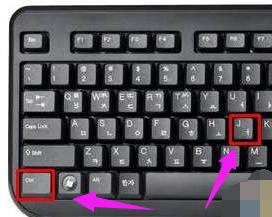
快捷键图-1
PS复制图层的五种方法:
Ctrl + J 键复制
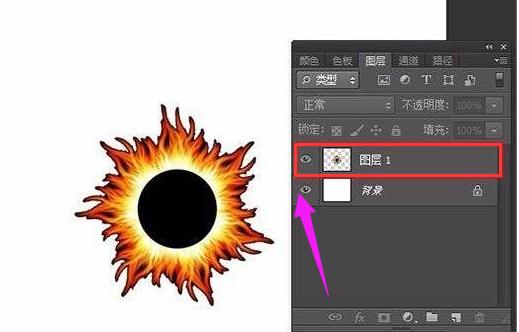
复制图层图-2
按快捷键 Ctrl + R 调出参考线,作为参考。鼠标选中要复制的图层,按快捷键 Ctrl + J 就可以复制本图层。
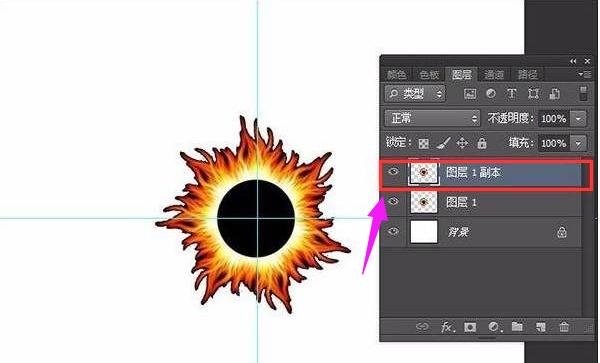
快捷键图-3
拖动一下复制的图层,检查结果。
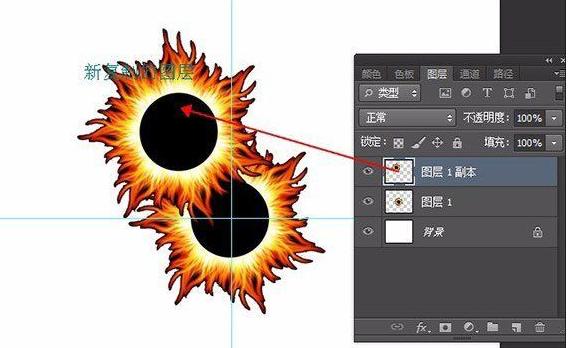
快捷键图-4
按 ALT 键复制图层
选中要复制的图层,按住ALT键鼠标点住要复制的图层拖动,这时就会出现一个同样的图层,即复制完成
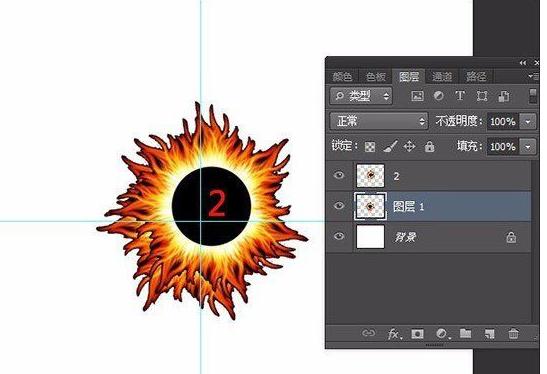
复制图层图-5
另外,按住ALT键的同时按住Shift键拖动鼠标,会与原图在同一水平线或者垂直原图的位置
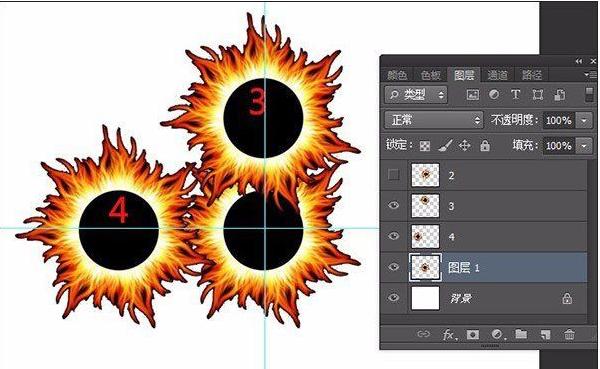
复制快捷键图-6
按住ALT +Shift键也可以实现45度移动复制
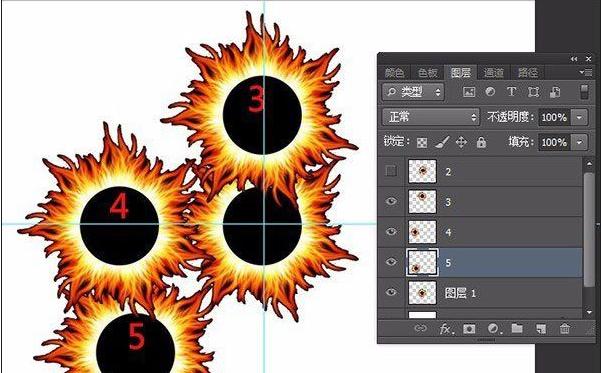
PS图-7
以上就是PS复制图层快捷键的介绍。
免责声明: 凡标注转载/编译字样内容并非本站原创,转载目的在于传递更多信息,并不代表本网赞同其观点和对其真实性负责。如果你觉得本文好,欢迎推荐给朋友阅读;本文链接: https://m.nndssk.com/xtjc/256325Q3FSyi.html。猜你喜欢
最新应用







热门应用













