
任务管理器已被系统管理员停用,小编教你任务管理器已被系统管理员停用怎么办
番茄系统家园 · 2022-11-17 09:07:14
任务管理器是用户必用的功能之一,可以用来管理任务、进程,还可以查看系统资源使用情况,不过有时我们打不开任务管理器会出现"任务管理器已被系统管理员停用"的提示,这时要怎么解决呢?下面,小编给大家讲解任务管理器已被系统管理员停用的处理方法。
为了更好地管理电脑系统,一些朋友就想在电脑中打开任务管理器。最近有电脑用户反馈,遇到了任务管理器无法打开的问题,提示“任务管理器已被系统管理员停用”的问题,怎么办?下面,小编给大家分享任务管理器已被系统管理员停用的解决技巧。
任务管理器已被系统管理员停用怎么办
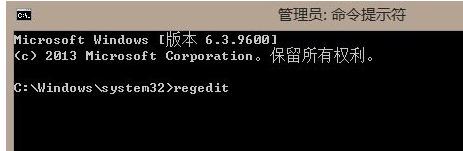
打开命令提示符(管理员)
首先打开命令提示符(管理员),打开方式根据电脑系统而定,然后输入regedit后回车
管理员图-1
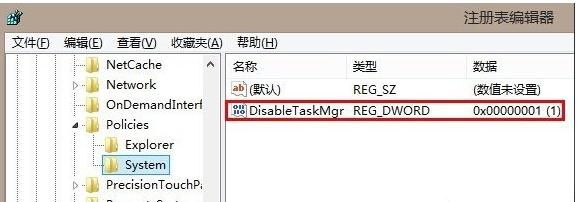
进入System
当我们打开注册表编辑器,展开注册表项到如下位置HKEY_CURRENT_USER》Software》Microsoft》Windows》CurrentVersion》Policies》System看右侧的窗口
系统管理员图-2
修改DisabledTaskmgr值
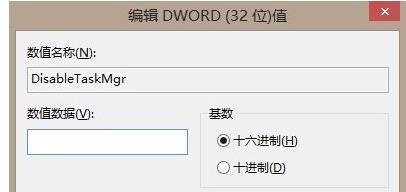
双击修改DisabledTaskmgr值,如果没有看到该项,请在右窗格空白处右击》新建》DWORD值,然后按照前面所说的步骤修改该值。然后点击确定保存修改。修改好之后,点击确定并关闭注册表编辑器。任务管理器已经解锁!
任务管理器图-3
确认修改
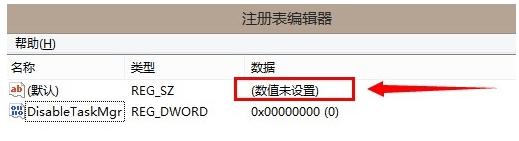
这里注意下,数据值一定要是0*00000000才行
管理器图-4
修改成功
大家看,我的任务管理器被禁用后又回来了,这下心情莫名的又好起来了呢。

任务管理器图-5
快捷恢复任务管理器方法:
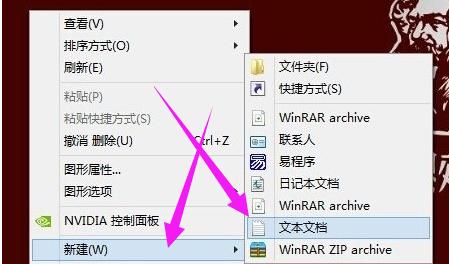
编辑文本
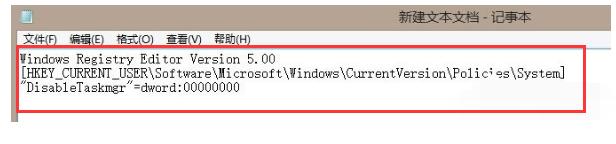
这个方法比较简单方便,首先新建文本文档,在里面输入以下代码
Windows Registry Editor Version 5.00[HKEY_CURRENT_USER\Software\Microsoft\Windows\CurrentVersion\Policies\System]"DisableTaskmgr"=dword:0000000
管理员图-6
保存为REG文件
管理员图-7
输入完代码后另存为任意名.REG文件,最后,双击执行,就会自动导入注册表了。

任务管理器图-8
以上就是任务管理器已被系统管理员停用的处理方法。
免责声明: 凡标注转载/编译字样内容并非本站原创,转载目的在于传递更多信息,并不代表本网赞同其观点和对其真实性负责。如果你觉得本文好,欢迎推荐给朋友阅读;本文链接: https://m.nndssk.com/xtjc/256321HkqLwW.html。



















