
电脑桌面图标,小编教你电脑桌面图标有蓝色阴影怎么去掉
番茄系统家园 · 2022-11-17 03:20:21
对于非电脑专业的人来说,有时候一不下心,不知道点了什么东西,电脑就会出现一点小状况,比如电脑桌面图标下面的蓝色阴影,这样虽然不会对电脑性能产生多大的影响,但是心里上总有些不舒服,尤其是对于有强迫症的同学,总是要想办法把阴影去除。下面,小编给大伙分享去掉电脑桌面图标有蓝色阴影的经验。
桌面的图标排列整齐或者有特色的话能够给系统的整体美观度加分,但是突然有一天你可能发现电脑桌面图标出现了蓝色阴影,所有图标出现蓝色阴影看起来非常的丑陋,直接降低了系统的美观度,下面,小编跟大伙一同探讨一下去掉电脑桌面图标有蓝色阴影的方法。
电脑桌面图标有蓝色阴影怎么去掉
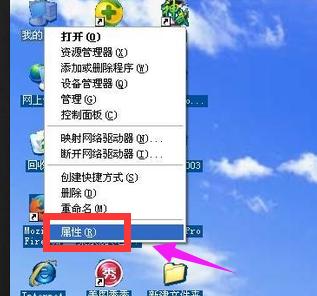
右击【我的电脑】,点击【属性】
蓝色阴影图-1
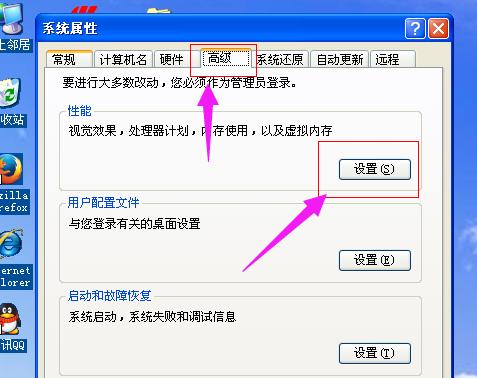
在出现的选项卡中选择【高级】——【性能】——【设置】。
桌面图-2
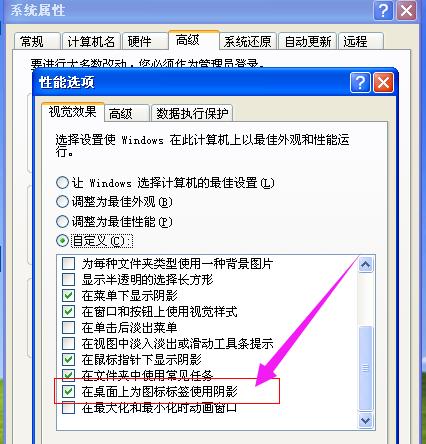
在出现的性能选项中选择【自定义】,然后将滚动条拉到最下面,选中“在桌面上为图片标签使用阴影”这个选项,如果已经选中,再重新勾选下,之后点击“确定”,看一下你的桌面有没有恢复过来。
电脑图-3
如果还没有恢复,继续往下看。
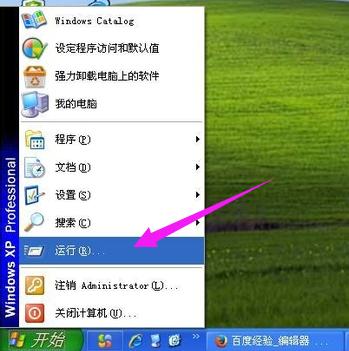
鼠标单击电脑左下角【开始】——【运行】。
桌面图标图-4
弹出的运行对话框中输入 gpedit.msc 点击确定。
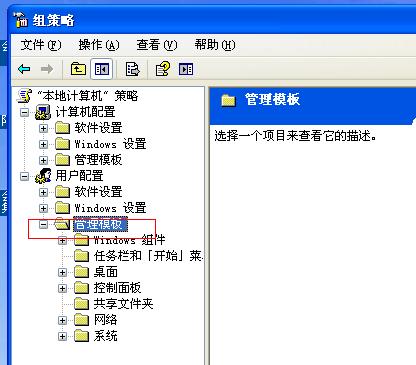
双击用户配置中的管理模板。
桌面图标图-5
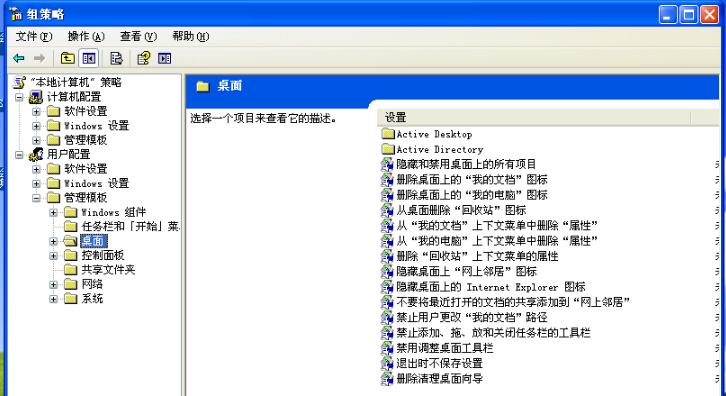
双击【管理模板】下的【桌面】。
蓝色阴影图-6
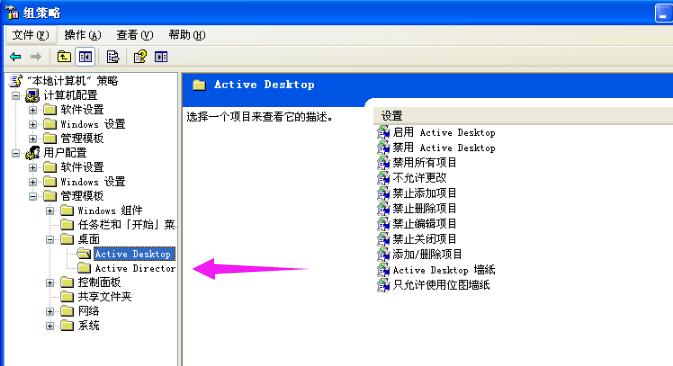
选中【桌面】下的 【Active Desktop】。
桌面图标图-7
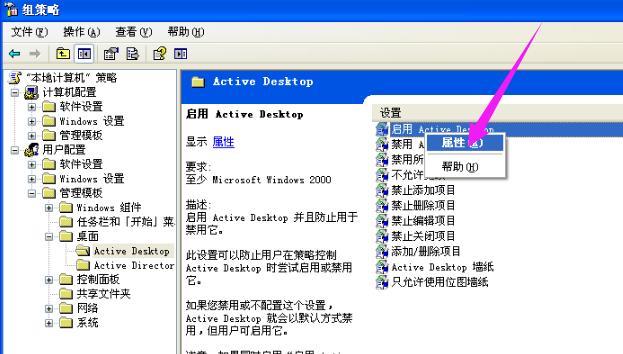
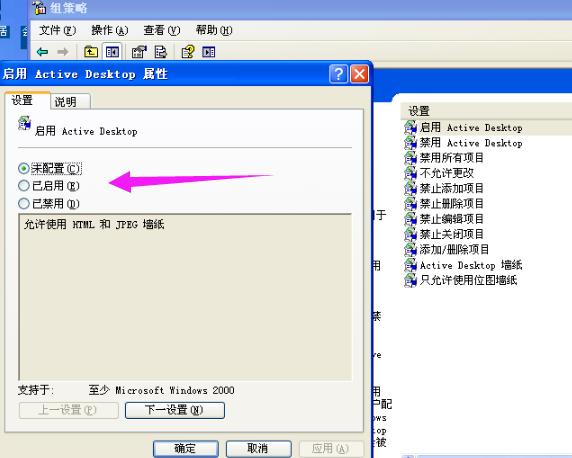
右击右侧的启用Active Desktop,选择属性。
桌面图标图-8
在打开的对话框中选择“已禁用”,点击确定。
蓝色阴影图-9
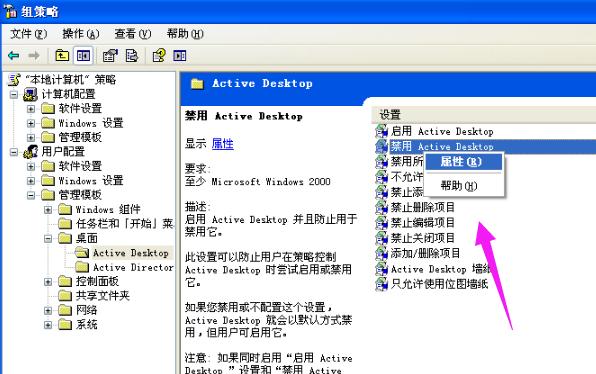
右击右侧的禁用Active Desktop,选择属性。
桌面图-10
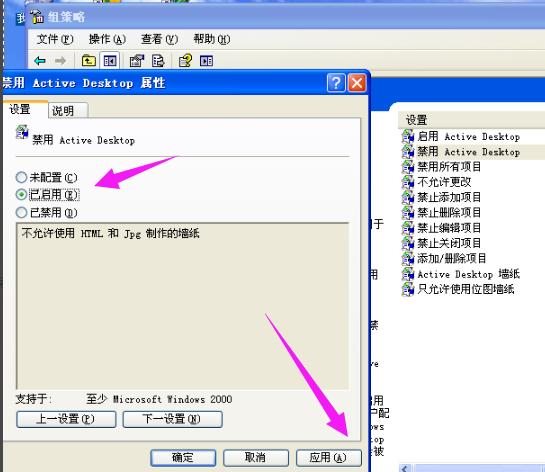
在打开的对话框中选择“已启用”,点击确定。
桌面图标图-11
之后关闭所有对话框,这个时候你的桌面还是没有任何变化的。我们再重复一下第1、2、3步。
以上就是去掉电脑桌面图标有蓝色阴影的方法了,是不是不难?
免责声明: 凡标注转载/编译字样内容并非本站原创,转载目的在于传递更多信息,并不代表本网赞同其观点和对其真实性负责。如果你觉得本文好,欢迎推荐给朋友阅读;本文链接: https://m.nndssk.com/xtjc/256315G9XHw3.html。



















