
win8开机密码,小编教你win8开机密码怎么取消
番茄系统家园 · 2022-06-28 10:23:21
win8的开机密码怎么取消呢?这是小编我在刷网页的时候看到一部分网友提问的问题。小编我特地去研究了一番,并且研究出了个所以然。那就么今天小编就来告诉你怎么取消win8的开机密码。
我们电脑所用的win8系统就跟我们给手机设置了屏幕密码一样,每次开机都会提示输入开机密码的。这样每当我们开机的时候就都要输入一遍密码,但是这就引起一些用户的议论了,因为如果每次都这样要输入密码的话,就太麻烦了。所以今天小编就来给你们说说要怎么取消win8开机密码。
第一步,打开电脑设置按钮,然后右下角找到并打开“更改电脑设置”
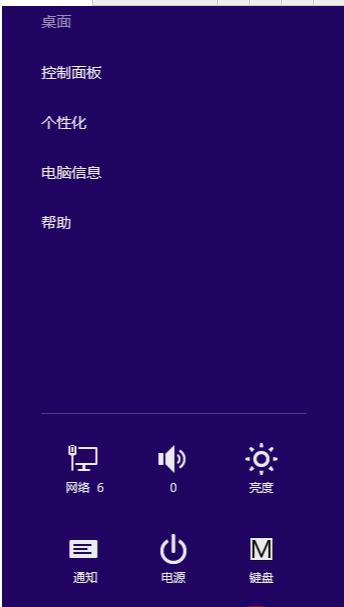
win8开机密码怎么取消图-1
打开之后,找到并点击“更改密码”
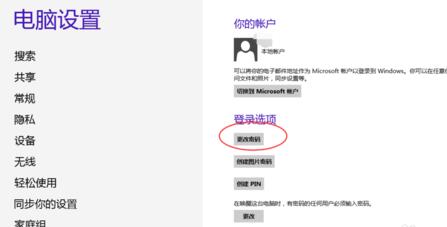
win8图-2
然后,打开之后,如果你之前是有设密码的,那你就要输入你之前设的密码

密码图-3
更改密码的时候,不用输入新的密码,直接点下一步

win8密码图-4
完成之后,你之前设的密码就没啦~

win8密码图-5
最后小编来点温馨备注~那就是如果你之前没有设置过密码的,那就不是“更改密码”,就会是“创建密码”
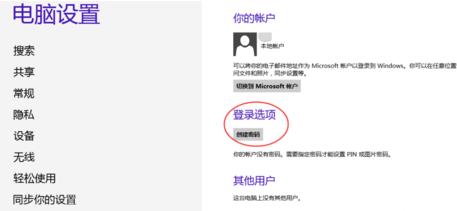
win8密码图-6
以上就是我的过程,你学会了不~

win8开机密码怎么取消图-7
免责声明: 凡标注转载/编译字样内容并非本站原创,转载目的在于传递更多信息,并不代表本网赞同其观点和对其真实性负责。如果你觉得本文好,欢迎推荐给朋友阅读;本文链接: https://m.nndssk.com/xtjc/256216CvTqCR.html。猜你喜欢
最新应用







热门应用













