
xinput1_3.dll丢失,小编教你电脑中丢失XINPUT1_3.dll怎么解决
番茄系统家园 · 2022-06-23 08:18:00
最近有用户反映在电脑中玩游戏时弹出一个系统错误窗口,提示“无法启动此程序,因为计算机中丢失XINPUT1_3.dll,尝试重新安装该程序以解决此问题”。怎么办?下面,小编给大家带来了电脑中丢失XINPUT1_3.dll的解决教程。
最近有用户反映说,在64位win7系统计算机中安装完游戏启动后,出现了系统错误提示,无法启动此程序,因为计算机中丢失XINPUT1-3.dll,遇到这样的问题要如何解决呢?是系统不兼容的问题吗?下面,小编给大家讲解电脑中丢失XINPUT1_3.dll的解决方法。
电脑中丢失XINPUT1_3.dll怎么解决
第一种:Windows XP用户可以通过PC6下载“DirectX 9.0”安装DirectX驱动。

游戏文件图-1
Win7用户通过PC6下载“DirectX 11”安装DirectX驱动后也可以解决问题。

dll文件图-2
第二种:通过下载“xinput1_3.dll”
将下载的“xinput1_3.dll”文件放置到“C:\Windows\System32”目录中后,点击“开始”菜单,选择“运行”,在运行中输入“REGSVR32 xinput1_3.dll”(不含引号),按下回车键即可;
当然,解决“缺少xinput1_3.dll”的问题最好的办法还是重新安装“DirectX”驱动程序,出现“缺少xinput1_3.dll”的问题多数都是没有安装“DirectX”造成的。
第三种:按照以下方法,利用电脑管家来解决玩游戏时提示丢失XINPUT1_3.dll的问题。
打开电脑管家,点击右下角的“工具箱”。

dll文件图-3
点击打开“电脑诊所”

游戏文件图-4
在右上角搜索directx

电脑图-5
点击“立即修复”。
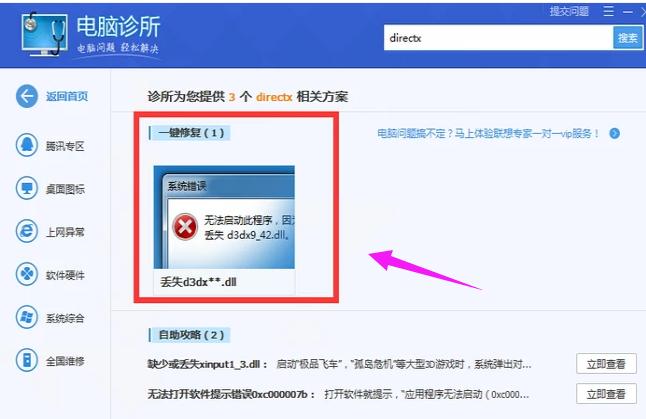
丢失文件图-6
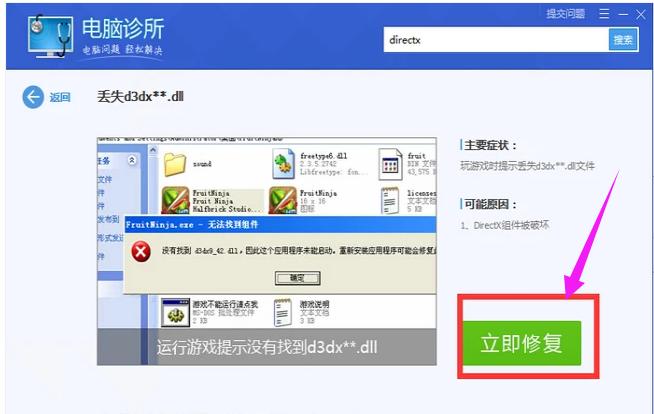
电脑图-7
然后等待自动修复完成即可。

电脑图-8
以上就是电脑中丢失XINPUT1_3.dll的解决方法了。
免责声明: 凡标注转载/编译字样内容并非本站原创,转载目的在于传递更多信息,并不代表本网赞同其观点和对其真实性负责。如果你觉得本文好,欢迎推荐给朋友阅读;本文链接: https://m.nndssk.com/xtjc/256206We7dEK.html。



















