
qq截图,小编教你qq快捷截图
番茄系统家园 · 2022-06-30 09:25:10
不知道你们有没有这样的经历,在游戏收了一个呆萌的徒弟,带着他做任务他却找不到路,怎么指引他都不会,那么这时候我们只能用qq的截图功能来指引他一步一步通过任务,这是一段很美好的过程,那么你们在使用qq的时候应该也会经常使用qq截图功能吧,但是,qq截图不是只能在窗口的剪刀手那里点了才可以截图哦,qq也可以快捷截图哦,那么qq怎么快捷截图呢?就让小编来教你吧。
作为经常使用电脑的我们,相信对qq这个软件都不会陌生,qq是我们经常使用的社交软件,那么他聊天中附带的截图功能也是被我们所熟知的,但是大多数人都是用鼠标点击聊天框那里的剪刀手进行截图,但其实qq也有快捷截图的方式的,那么qq怎么快捷截图呢?小编今天带来的教程就是关于qq截图的。
qq截图教程
一种就是大家所熟悉的窗口那里的剪刀手截图了
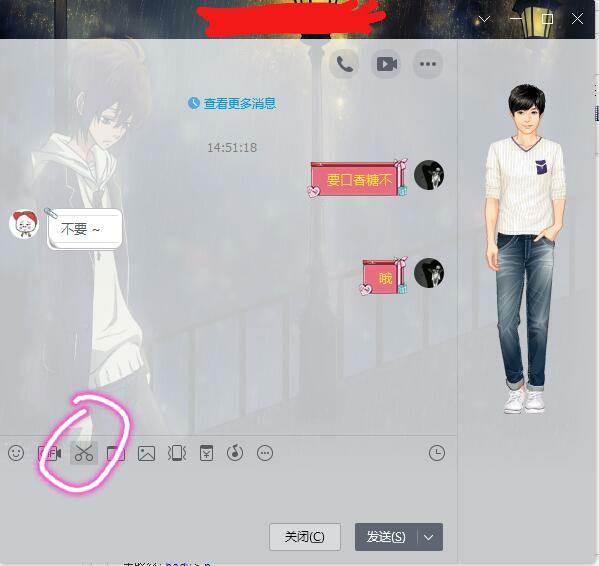
截图图-1
那么除了这种大家常用的之外还有就是快捷键截图了,那么快捷键怎么截图呢?我们首先打开qq的主菜单
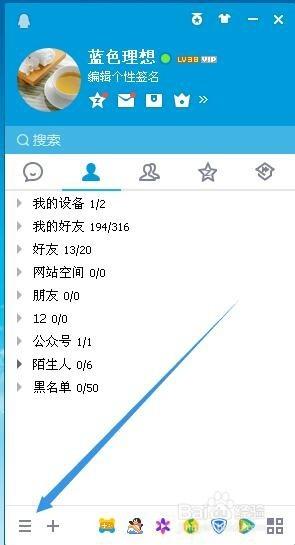
qq截图图-2
然后点击设置
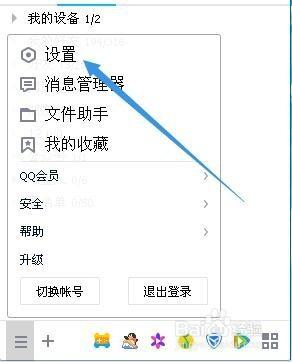
qq截图图-3
再点击热键
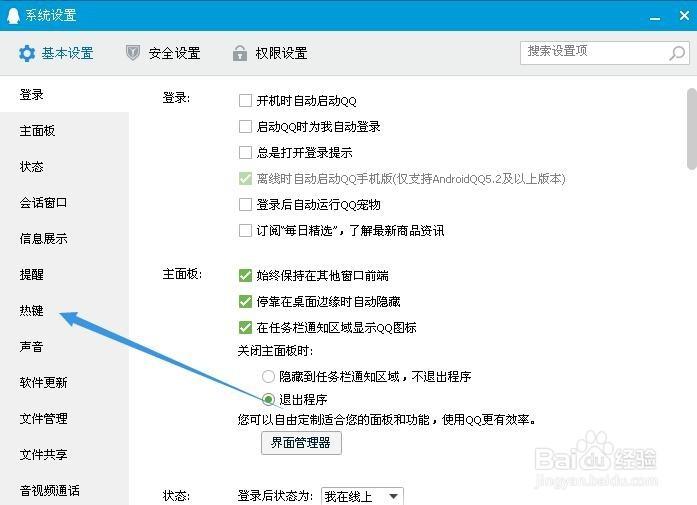
qq截图图-4
点击设置热键
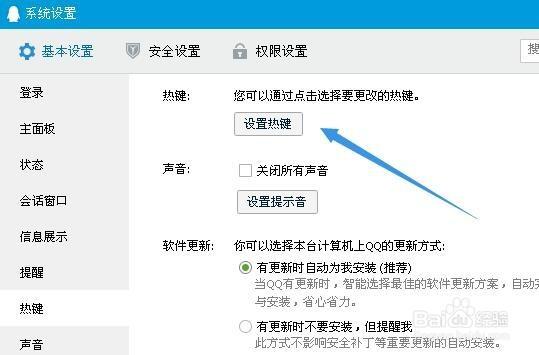
qq图-5
点击屏幕捕捉,可以进行设置自己想要的快捷键了,注意不要热键冲突哦(不设置的话默认快捷键就是ctrl+a)
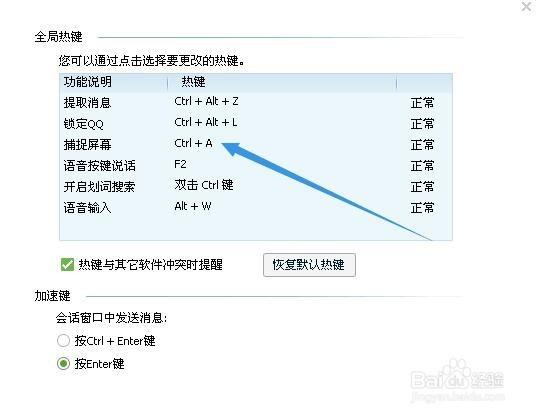
qq怎么快捷截图图-6
以上就是qq截图的教程了
免责声明: 凡标注转载/编译字样内容并非本站原创,转载目的在于传递更多信息,并不代表本网赞同其观点和对其真实性负责。如果你觉得本文好,欢迎推荐给朋友阅读;本文链接: https://m.nndssk.com/xtjc/256193wQYWU3.html。猜你喜欢
最新应用







热门应用













