
qq不能截图,小编教你怎么qq截图
番茄系统家园 · 2022-06-28 03:50:29
qq是我们经常使用的一款软件,我们和朋友联系基本上都是靠qq来完成的,而qq聊天系统里附带的截图功能也对我们有非常大的帮助,当我们看到什么搞笑的文字或者图片的时候,qq的截图功能能帮我们完成这个分享,那么遇到qq突然不能截图的时候应该怎么去解决?很简单,小编教你怎么解决qq突然不能截图的问题。
当我们玩游戏遇到精彩时刻的时候都会想着截图下来和朋友分享和炫耀,但是如果遇到qq突然不能截图的时候,就会非常尴尬了,就失去了和朋友炫耀的机会了,那么遇到qq突然不能截图应该怎么修复呢?别着急,小编这里刚好有一篇关于qq突然不能截图的教程,应该会对你有所帮助。
qq突然不能截图怎么办?
首先我们登录qq并点击下方的设置中心

截图图-1
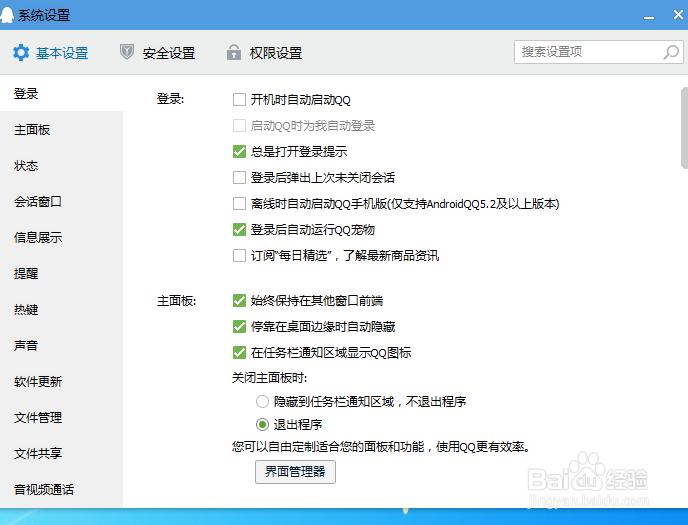
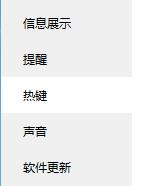
进入设置界面后我们点击热键
截图图-2
qq图-3
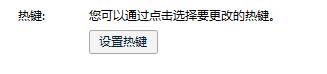
点击设置热键
qq突然不能截图图-4
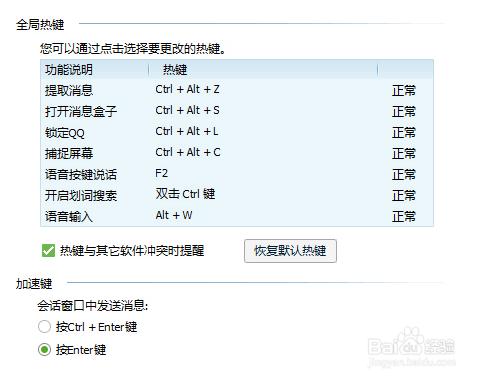
点击那个屏幕捕捉(就是截屏)设置成自己喜欢的热键(注意不要冲突)就可以了
qq截图图-5
以上就是解决qq突然不能截图的教程了(一般都是因为热键冲突才引起的突然不能截图)
免责声明: 凡标注转载/编译字样内容并非本站原创,转载目的在于传递更多信息,并不代表本网赞同其观点和对其真实性负责。如果你觉得本文好,欢迎推荐给朋友阅读;本文链接: https://m.nndssk.com/xtjc/256191I2Smld.html。猜你喜欢
最新应用







热门应用













