
笔记本如何设置wifi热点,小编教你笔记本如何设置wifi
番茄系统家园 · 2022-07-01 01:37:15
WIFI是一种允许电子设备连接到一个无线局域网的技术。随着手机的发展,流量的消耗也是大大地增加。笔记本的无线网卡显出神通了。那么,如何在笔记本上建立wifi热点呢?下面,小编給大家带来了笔记本设置wifi热点的图文讲解。
大家都知道笔记本电脑上都有连接无线网络的功能,其实自己的笔记本也是能够当做无线的热点使用,让其他的手机或者电脑连接上网,那么笔记本如何设置wifi热点咧?下面,小编跟大家介绍笔记本设置wifi热点的操作方法。
笔记本如何设置wifi热点
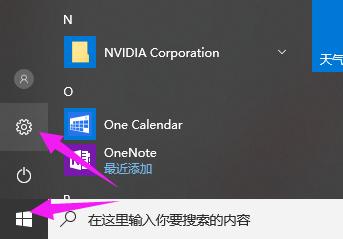
点击电脑的开始菜单,点击开始菜单左边的齿轮图标,打开我们系统的“设置”。
笔记本图-1
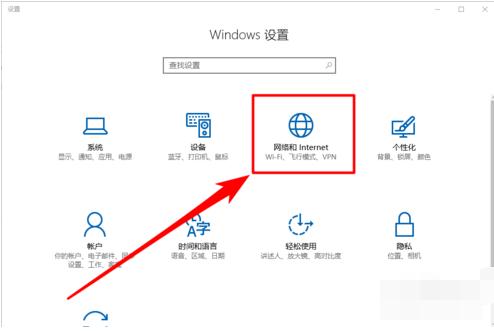
点击设置中的“网络和 Internet”项目
笔记本图-2
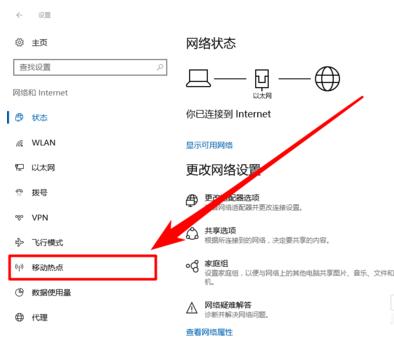
在页面中找到“移动热点”项目,并打开它
wifi图-3
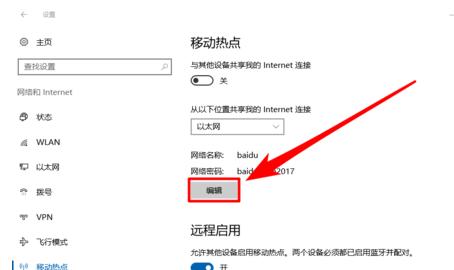
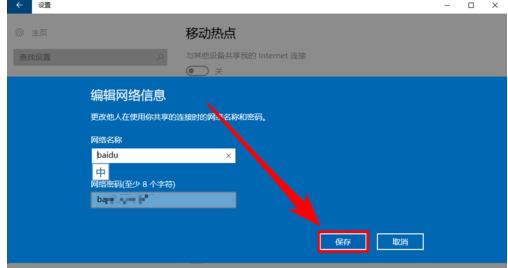
切换到“移动热点”项目卡后,点击“编辑”按钮,编辑你的热点WIFI网络“网络名”和“密码”
设置热点图-4
编辑好信息后,再点击“保存”按钮
笔记本图-5
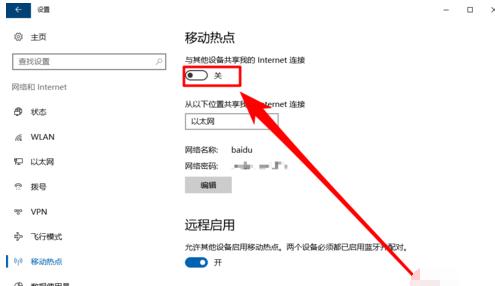
最后,点击“移动热点”的开关按钮
热点图-6
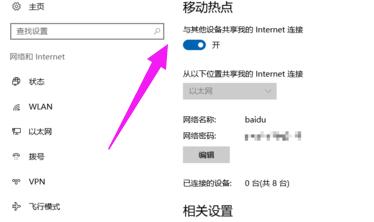
即可开启的移动热点
热点图-7
以上就是笔记本设置wifi热点的图文讲解。
免责声明: 凡标注转载/编译字样内容并非本站原创,转载目的在于传递更多信息,并不代表本网赞同其观点和对其真实性负责。如果你觉得本文好,欢迎推荐给朋友阅读;本文链接: https://m.nndssk.com/xtjc/256157VrWktj.html。猜你喜欢
最新应用







热门应用













