
笔记本wifi热点,小编教你笔记本怎么设置wifi热点
番茄系统家园 · 2022-06-24 01:21:57
随着科技的发展,手机成为我们日常生活中不可缺的东西。然而每天使用手机流量完全消耗不起,这样就增加了使用手机的负担,因此,有用户提出使用笔记本设置wifi热点来使用,下面,小编给大伙演示笔记本设置wifi热点的操作流程。
我们在使用的手机的时候,通常都是使用WiFi来使用,可是有的时候,只有网线与笔记本电脑,而没有无线路由器,手机没有WiFi,就不能够玩游戏了,其实可以使用笔记本设置wifi热点,怎么操作?下面,小编给大伙讲解笔记本设置wifi热点的步骤。
笔记本怎么设置wifi热点
借助工具可以快速设置共享WIFI,如魔方电脑大师,
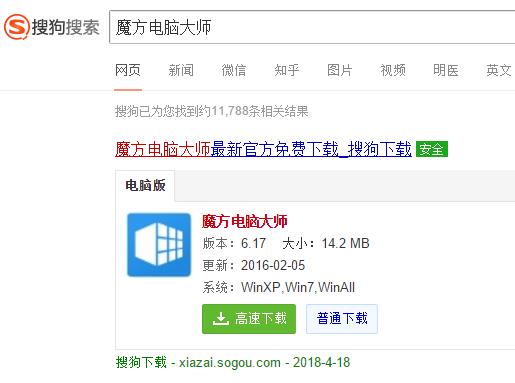
百度一下【魔方电脑大师】并下载安装包,然后安装。
无线网络图-1
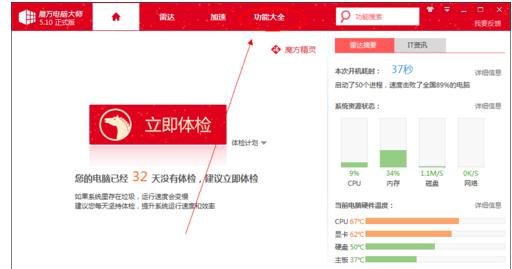
安装完成后启动魔方电脑大师,打开软件的主界面,点击功能大全菜单进入功能列表。
无线网络图-2
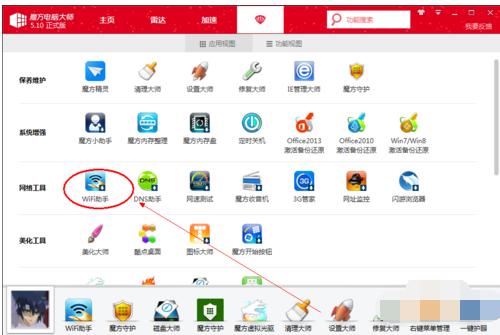
在网络工具栏目中,点击WIFI助手,
wifi图-3
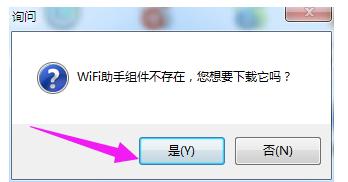
默认是未安装的,点击后等待一会自动安装。
笔记本图-4
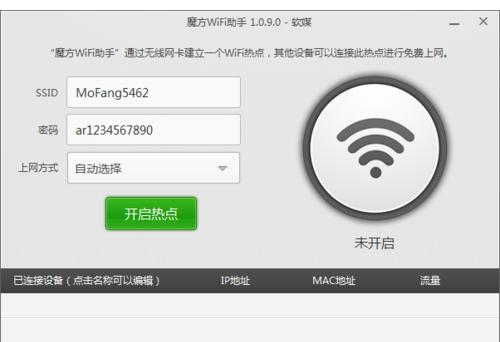
启动魔方WIFI助手,默认会设置好了WIFI热点的名称和密码,可以手动修改WIFI名称和密码,点击开启热点。
wifi图-5
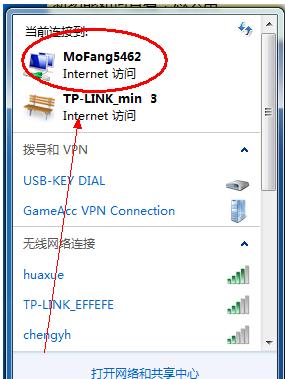
热点开启成功后,可以在笔记本的网络连接中查看到新创建的WIFI热点。
无线网络图-6
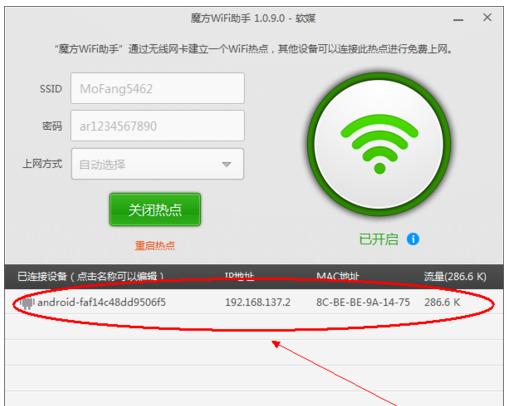
在手机上开启WLAN,就可以搜索到笔记本上创建的WIFI热点了,输入密码就可以连接此热点。当设置使用此WIFI热点上网后,在魔方WIFI助手中就可以查看到连接的设备信息了。
笔记本图-7
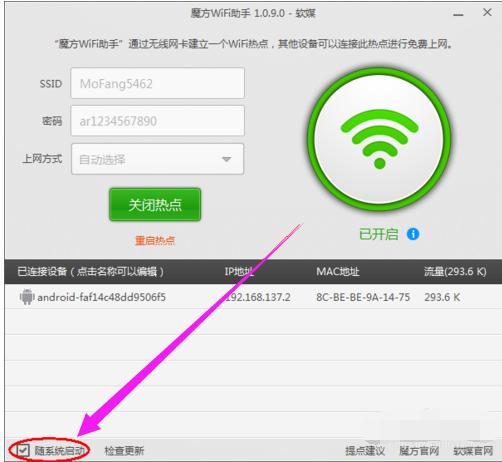
可以将此热点设置随电脑启动而启动,以后就不用在使用WIFI前都设置一次热点了。
wifi图-8
以上就是笔记本设置wifi热点的操作流程。
要知道wife设备网络只依赖笔记本计算机所连接到的无线网络哦,因此这种共享wife热点的方法只适合笔记本电脑,对台式电脑没有任何的效果。
免责声明: 凡标注转载/编译字样内容并非本站原创,转载目的在于传递更多信息,并不代表本网赞同其观点和对其真实性负责。如果你觉得本文好,欢迎推荐给朋友阅读;本文链接: https://m.nndssk.com/xtjc/256152EU9Shs.html。



















